什麼是線上啟用與授權管理?
線上啟用授權管理是一種經過驗證且被廣泛接受的註冊和保護軟體的方式。
如今的軟體產品通常是可以免費試用的。這意味著任何人都可以下載並使用它而無需付費。同時,這種可下載的版本通常是受限的——要麼是時間限制,要麼是功能限制。為了解鎖產品的全部功能並在試用期過後繼續使用,使用者必須購買該軟體。
假設某使用者購買了軟體。軟體供應商會收到購買通知,然後需要解鎖產品的全部功能並移除所有時間限制。這是如何實現的呢?
時間和功能限制是透過某種軟體保護系統(如 VMProtect Ultimate)來實現的。因此,關鍵在於讓保護系統知道軟體已被購買,應該以完整功能執行。註冊金鑰(授權金鑰、啟用碼)就是為此而用的。
購買後,使用者會收到其個人註冊金鑰。然後,使用者在應用程式中輸入此金鑰。應用程式向啟用伺服器傳送加密請求並傳遞註冊金鑰。啟用伺服器檢查金鑰是否有效,生成序號並將其返回給軟體。軟體的保護系統應用該序號,最終解鎖應用程式的某些功能並移除所有時間限制。
由於每個使用者都透過啟用系統註冊,供應商可以管理和控制每一份已簽發的授權:限制授權的啟用次數、封鎖被盜用的註冊金鑰、重新傳送丟失的金鑰等。
同時,線上啟用可防止同一授權在多臺計算機上的未授權使用,以及金鑰被盜和其他型別的欺詐行為。
什麼是 VMProtect Web License Manager(WebLM)?
基本上,任何軟體供應商都可以從使用 VMProtect Web License Manager 中受益。WebLM 提供了簡單、快速且使用者友好的方式,將線上啟用系統嵌入到軟體中,追蹤授權和安裝情況,並管理授權金鑰。
Web License Manager 或簡稱 WebLM 是一個功能完整的軟體授權和啟用系統。透過它,您可以追蹤線上購買、管理客戶和授權號碼,以及控制程式的安裝次數。
WebLM 可輕鬆整合到所有主要的電子商務服務商,並自動化大部分日常授權管理和控制任務——儲存註冊資訊、傳送和重新傳送授權金鑰、封鎖被盜授權金鑰以及管理線上啟用。
WebLM 與 VMProtect Ultimate 配合工作。後者為您的軟體提供堅固且安全的保護免受攻擊,而 WebLM 則簡化了授權金鑰的管理和分發。
誰需要 WebLM?
以下是一個簡單的問卷,幫助您確定是否需要 WebLM:
- 您希望安全地儲存客戶資料,並能在任何時候查閱,不受電子商務服務商的限制。
- 您需要一個基於 Web 的啟用系統來限制產品的未授權安裝。
- 您希望為軟體提供簡短、易於輸入的啟用碼,同時不影響其防破解能力。
- 您希望在購買後自動向使用者傳送授權金鑰。
- 您需要一種封鎖被盜或被洩露授權金鑰的方法。
WebLM 涵蓋了以上所有功能,但即使您只對其中一個問題回答"是",也值得一試。
工作原理
以下是 VMProtect Ultimate 中線上啟用實現方式的更技術性描述。
每當使用者嘗試使用啟用碼啟用軟體時,會發生以下步驟:
- 軟體呼叫
VMProtectActivateLicense函式。此函式編譯併傳送一個 POST 請求到啟用伺服器,包含此 VMProtect 專案設定中指定的所有引數。它還傳送使用者輸入的啟用碼和計算機的硬體 ID。 - WebLM 接收此請求並在資料庫中查詢指定的啟用碼。根據程式碼是否找到,可能有以下幾種結果:
- 如果啟用碼在資料庫中未找到,WebLM 返回
ACTIVATION_BAD_CODE錯誤; - 如果程式碼已找到但被封鎖,WebLM 返回
ACTIVATION_BANNED錯誤; - 如果程式碼已找到但與產品欄位不匹配,WebLM 返回
ACTIVATION_BAD_CODE錯誤。
- 如果啟用碼在資料庫中未找到,WebLM 返回
- 然後 WebLM 檢查產品或產品模式是否使用硬體 ID 保護。如果使用了 HWID 繫結,WebLM 查詢之前為該 HWID 簽發的未封鎖授權。否則,WebLM 取第一個沒有硬體繫結的授權。如果找到合適的授權,WebLM 將相應的序號返回給應用程式。
- 在下一步中,WebLM 計算可用的啟用次數:啟用碼擁有的啟用次數減去已為此啟用碼簽發的未封鎖授權數量。如果結果為零或更少,WebLM 返回
ACTIVATION_ALREADY_USED錯誤。 - 接下來,WebLM 檢查啟用碼的過期日期。如果指定了此日期且該日期已過,WebLM 返回
ACTIVATION_EXPIRED錯誤。 - 如果第 4 步計算的可用啟用次數大於零,WebLM 根據產品/模式引數建立授權。客戶的註冊名稱和電子郵件從啟用 URL 中獲取。
- 最後,新的授權(序號)被返回給應用程式。
安裝 WebLM
WebLM 可安裝在任何執行 PHP5 和 MySQL 的 Unix 伺服器上。
步驟 1:上傳
您可以透過 FTP 或 Web 託管服務商控制面板中的檔案管理器上傳 WebLM。建立一個用於安裝 Web License Manager 的資料夾。將解壓後的 WebLM 存檔上傳到那裡,然後在瀏覽器中輸入 http://<yourserver>/<directory>/install.php。
例如,如果您將 WebLM 安裝到 www.mysite.com 的 weblm 資料夾,URL 應為:http://www.mysite.com/weblm/install.php
您應該會看到如下安裝介面:
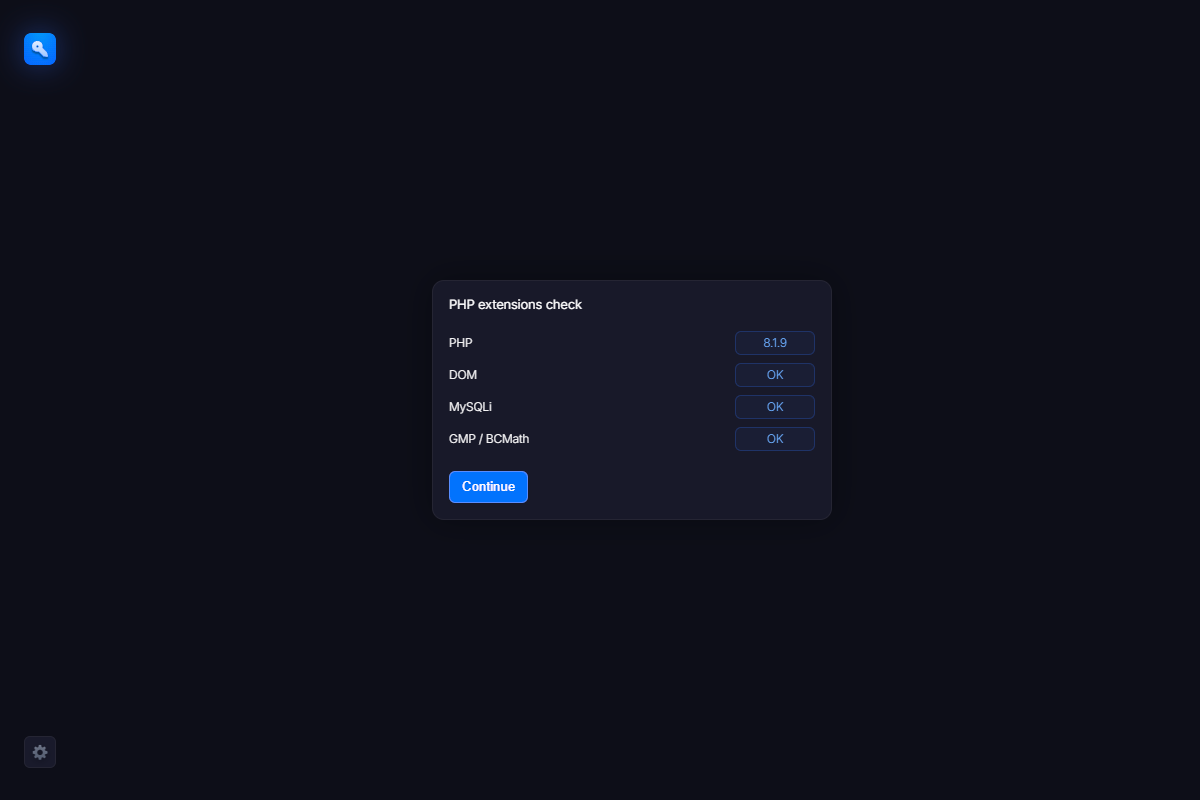
如果出現問題,您會看到錯誤資訊。這意味著伺服器上缺少某些必需的軟體。請在這種情況下聯絡我們,我們會盡力幫助。
如果一切正常,只需點選"Continue"按鈕即可開始安裝。
步驟 2:資料庫造訪
下一個介面是資料庫造訪表單。在那裡您需要輸入造訪伺服器資料庫的引數。通常您可以從託管商或 phpMyAdmin 軟體獲取這些資訊。欄位是標準的,您填寫時不應有任何問題。表字首引數不僅用於區分 WebLM 表和資料庫中的其他表,還允許您在同一資料庫中擁有多個 WebLM 例項。
如果有多個 WebLM 例項,應仔細選擇此引數,否則可能會覆蓋其他例項的表。但是,如果只安裝單個 WebLM 例項,這無關緊要。
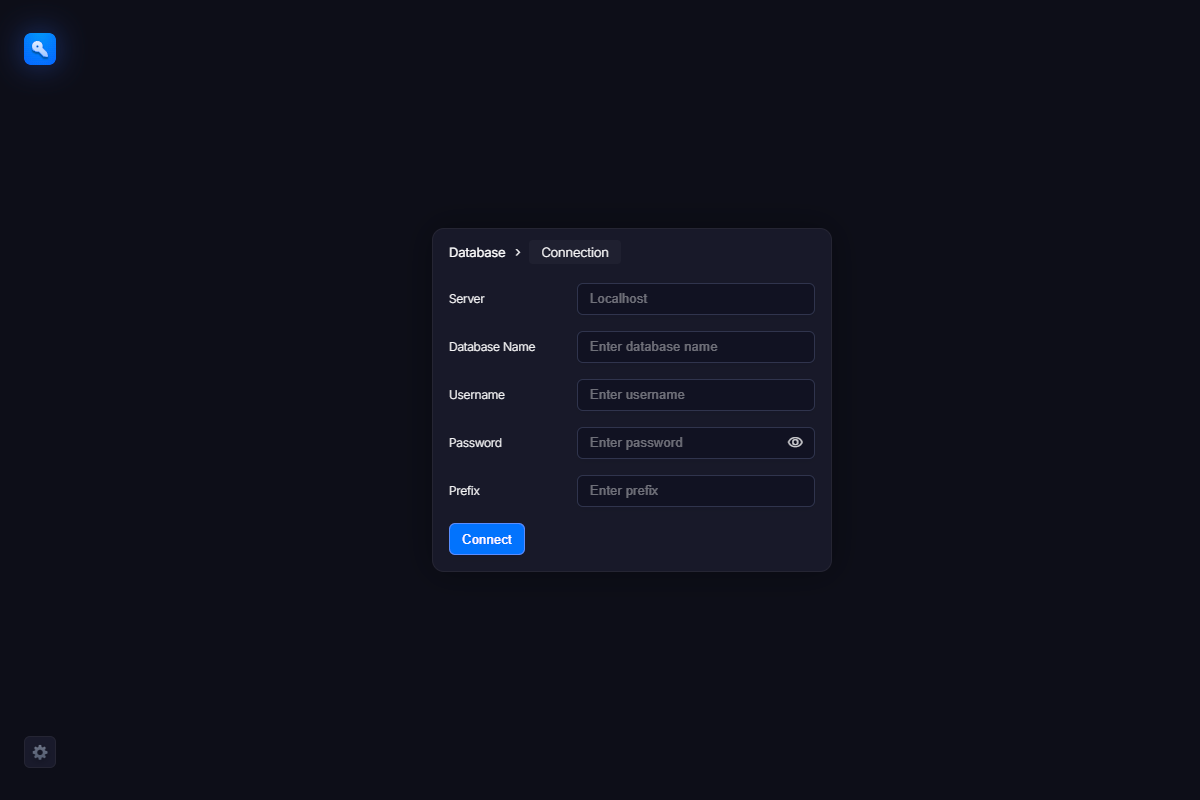
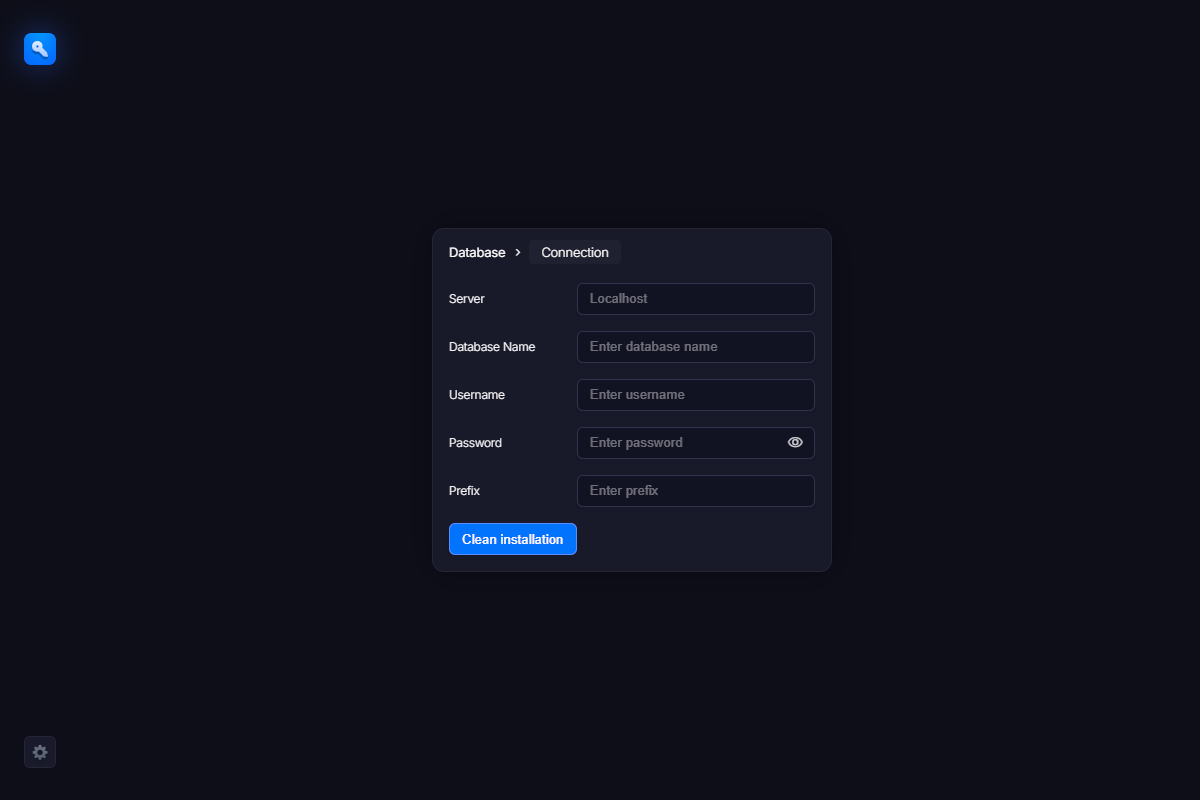
填寫表單後,點選"Connect"按鈕。如果所有欄位正確,"Connect"按鈕會變為"Install Data Tables",表示已成功連線到資料庫。否則會顯示錯誤資訊。修復顯示的問題後重試。
完成後,點選"Install Data Tables"按鈕,允許 WebLM 建立所需的所有表。
步驟 3:建立管理員
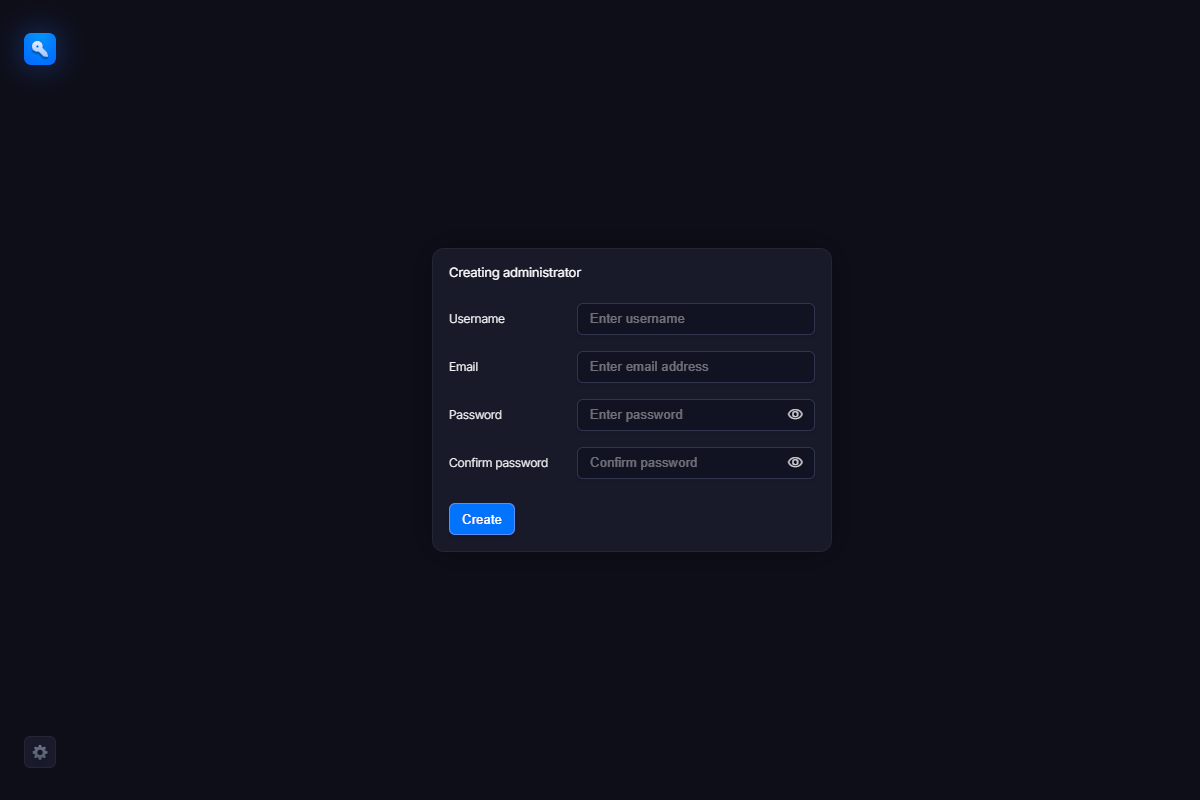
現在您需要指定一個具有管理員許可權的使用者,允許其造訪 WebLM 系統。填寫主使用者表單。像在其他網站上一樣輸入您的姓名、電子郵件和密碼。然後點選"Create"按鈕。如有必要,您可以稍後更改所有引數。
步驟 4:完成安裝
如果一切順利,您應該會看到"That's all"介面,這意味著您已成功安裝了 WebLM,無需編寫任何 PHP 程式碼。
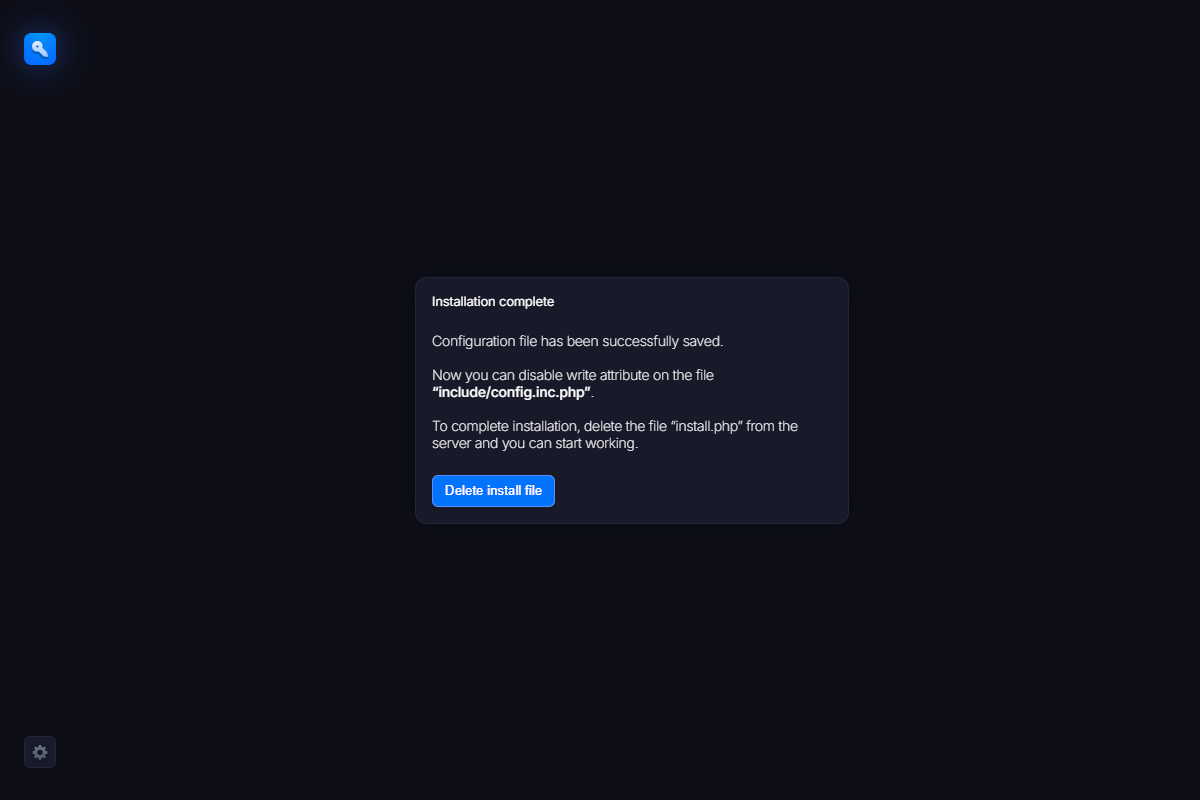
現在轉到安裝資料夾並按照螢幕上的建議刪除 install.php 檔案。我們還建議移除配置檔案的寫入許可權。這是出於安全原因的要求。您不希望其他人重新安裝您的系統或透過重寫配置引數獲取造訪許可權。因此,為了防止可能的損失,請立即注意安全問題。
通常,您可以在託管服務商的控制面板中修改檔案許可權。
快速入門指南
您剛剛按照安裝指南安裝了 Web License Manager。下一步該做什麼?以下是一個非常簡短的入門指南,幫助您設定生成和管理序號所需的一切。本指南假設您使用的是比較知名的電子商務服務商,並瞭解它們通常如何處理序號。準備好了嗎?登入到您剛剛安裝的 WebLM,讓我們開始吧!
步驟 1:建立代理商
您需要做的第一件事是為您的代理商(電子商務服務商)建立一個條目。為此,請點選左側面板中的"Add New Agent"連結。將出現如下所示的表單。在其中填寫您的電子商務服務商的名稱,然後填寫其使用的 IP 範圍。
此步驟是出於安全原因的要求。簡單來說,您不希望任何人造訪您的啟用伺服器,因此在此處指定一個或多個 IP 範圍,僅允許來自這些 IP 的請求。您可以向電子商務服務商詢問該範圍,或在其網站上搜尋。您應該會看到類似這樣的結果:
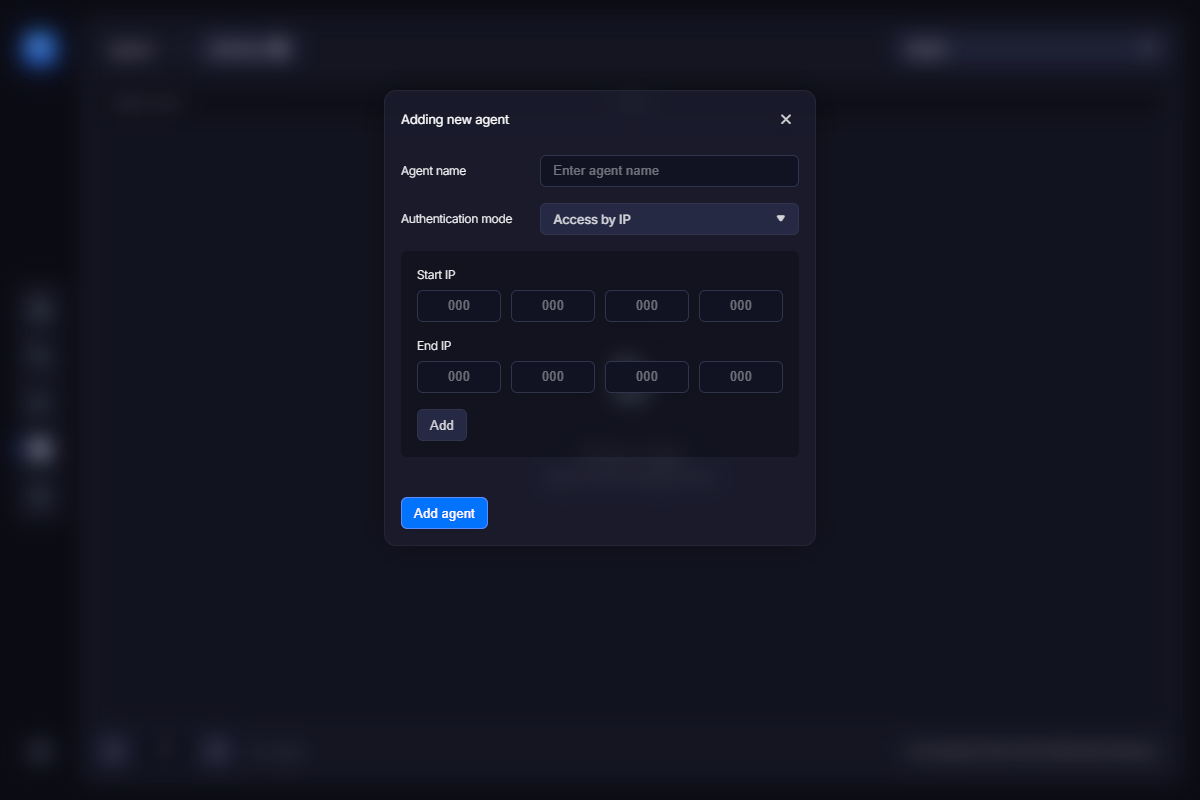
或者,您可以使用使用者名稱和密碼進行授權認證。代理商章節提供了關於該選項的更多資訊。
完成後點選"Save"按鈕。您現在應該能在列表中看到新條目。
步驟 2:建立產品
第二步是建立或匯入產品。產品是生成序號所需的一組資料。每當您需要一種與其他型別不相容的新型別序號時,都應建立新產品。例如,如果您已經有一個產品"Word",並即將釋出高階版"Word Pro",您可能不需要新產品,因為它們可以共享相同的序號集。但是,如果您要釋出"Photoshop"——建立新產品是個好主意。
建立新產品
現在讓我們從頭開始建立一個新產品。點選左側面板中的"Add New Product"連結。輸入產品名稱。暫時保持所有選項的預設值:
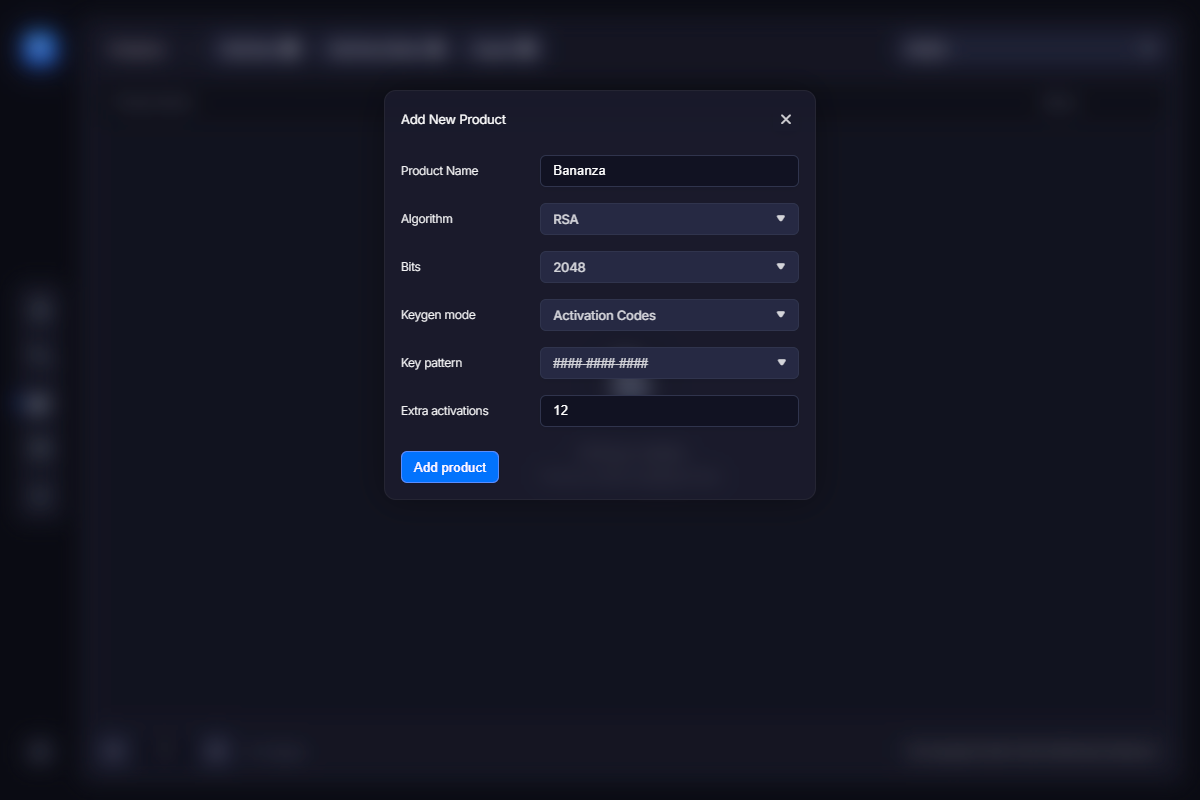
然後點選"Save"按鈕。您應該能在列表中看到新產品。將滑鼠移到該專案上,您會看到一組可執行的操作。我們稱之為功能選單。您需要匯出該產品以在 VMProtect 中使用。點選"Export"連結並將 VMP 檔案儲存到適當位置。現在您可以將其用作單獨的授權資料檔案,將保護內容儲存在另一個檔案中。這使您可以輕鬆同步線上和離線版本。
匯入已有產品
新增產品的另一種方式是匯入現有的包含授權資料的 VMP 檔案。同樣,我們建議將授權資訊與 VMProtect 中的保護資料分開,以便更輕鬆地同步授權資料。當您有了包含授權資料的 VMP 檔案後,點選左側面板中的"Import Project"連結。
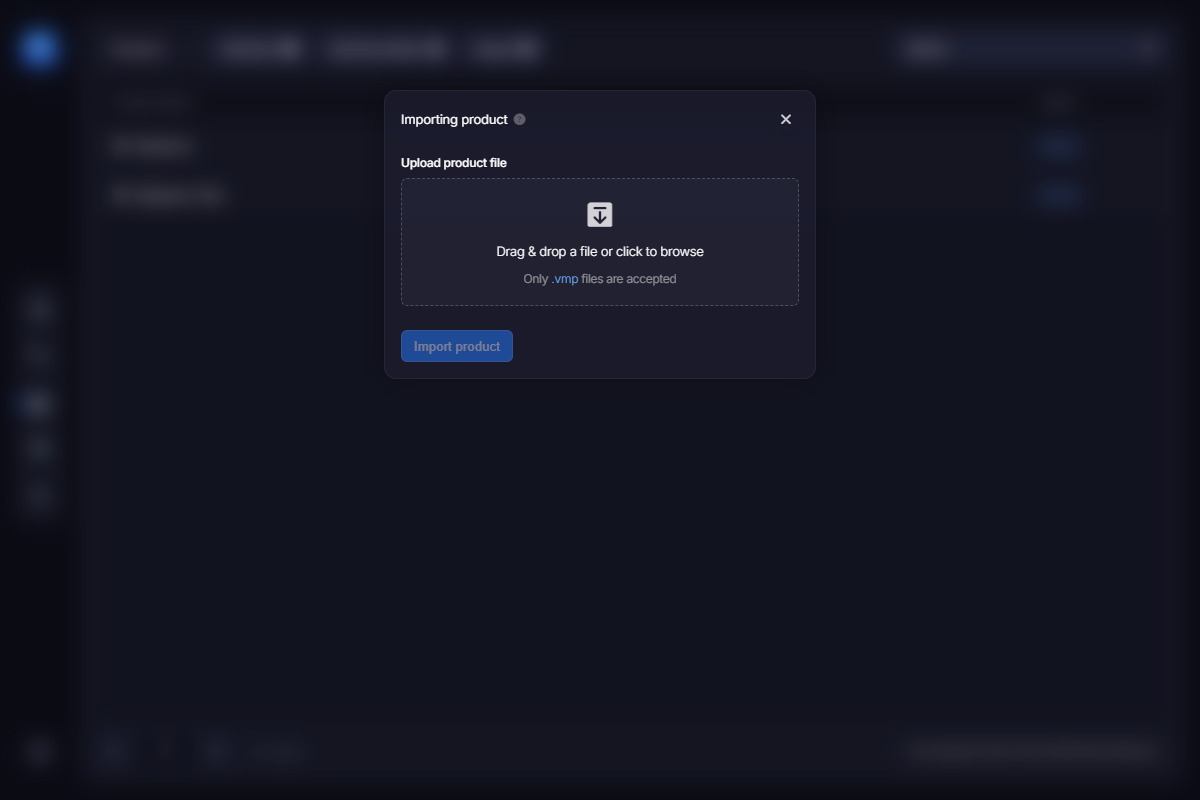
選擇專案檔案並點選"Import"按鈕。確認操作後,產品將被新增到列表中。
同步線上和離線副本
以上兩種方法都可用於同步 VMP 檔案的線上和離線副本。您應該保持離線版本最新,以便能夠封鎖被洩露的序號。通常,您在構建新版本之前匯出產品並替換本地 VMP 檔案。這樣所有被封鎖的序號都會真正生效。
我們再次強烈建議使用單獨的 VMP 檔案將保護內容與授權資料分開。如果由於某種原因您更改了本地版本的 VMP 檔案,只需將其作為新產品匯入。Web License Manager 會檢測到這一點並更新線上版本的專案。
步驟 3:生成序號
現在我們準備好生成序號了。為了本指南的目的,我們將手動執行此操作。通常,序號是應您的電子商務服務商(代理商)的請求生成的。但是,如果您想給某人免費授權或為產品評測提供序號,可以使用手動生成。
點選左側面板中的"Add New License"連結,您將看到新授權表單。從第一個下拉選單中選擇您的產品並填寫頂部的欄位集。如下所示:
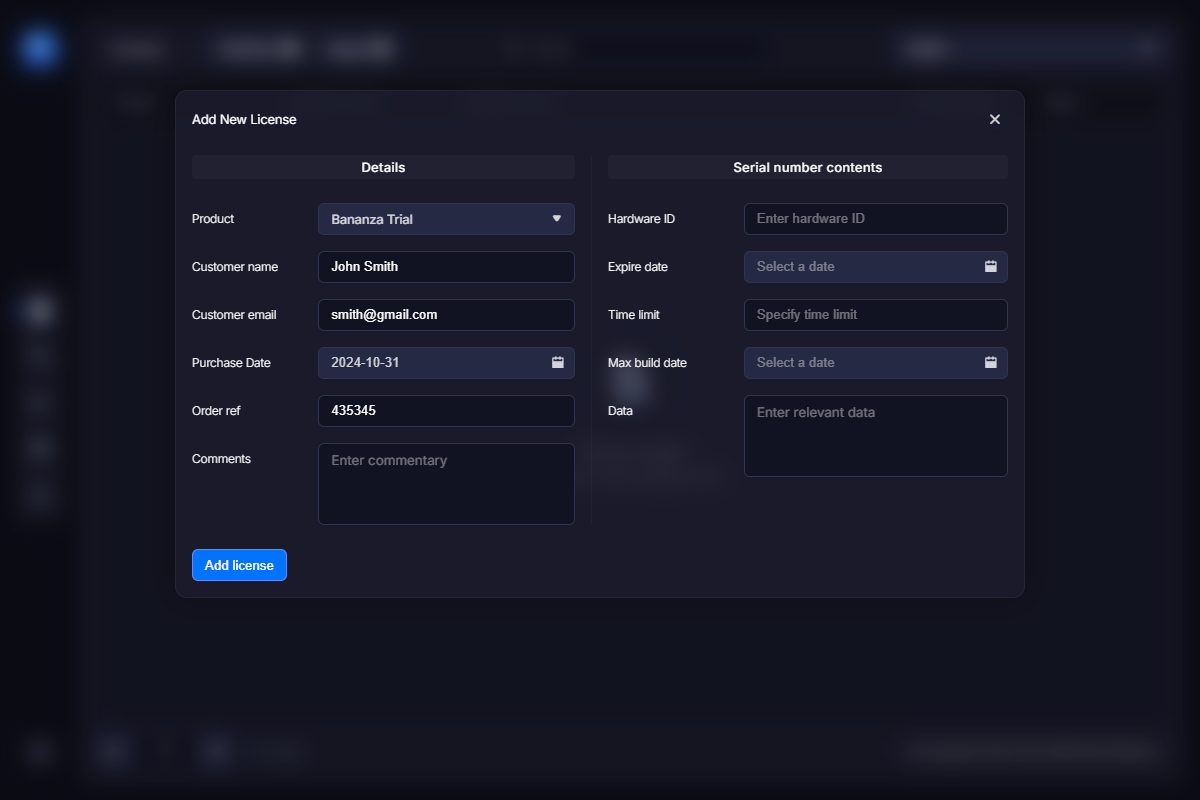
現在點選"Save"按鈕生成授權。
步驟 4:設定自動序號生成
最後我們來到最重要的部分——設定電子商務服務商請求時的自動序號生成。基本上,大多數電子商務服務商允許供應商在其網站上擁有序號生成器。在這種情況下,電子商務服務商只需呼叫供應商特定的 URL 並傳遞一些引數,如客戶的姓名和電子郵件。
登入到您的電子商務服務商的供應商面板,找到自定義金鑰生成器 URL 輸入表單。現在轉到 WebLM 中的產品列表,找到我們剛剛建立的產品。將滑鼠移到它上面並點選"Keygen URL"連結:
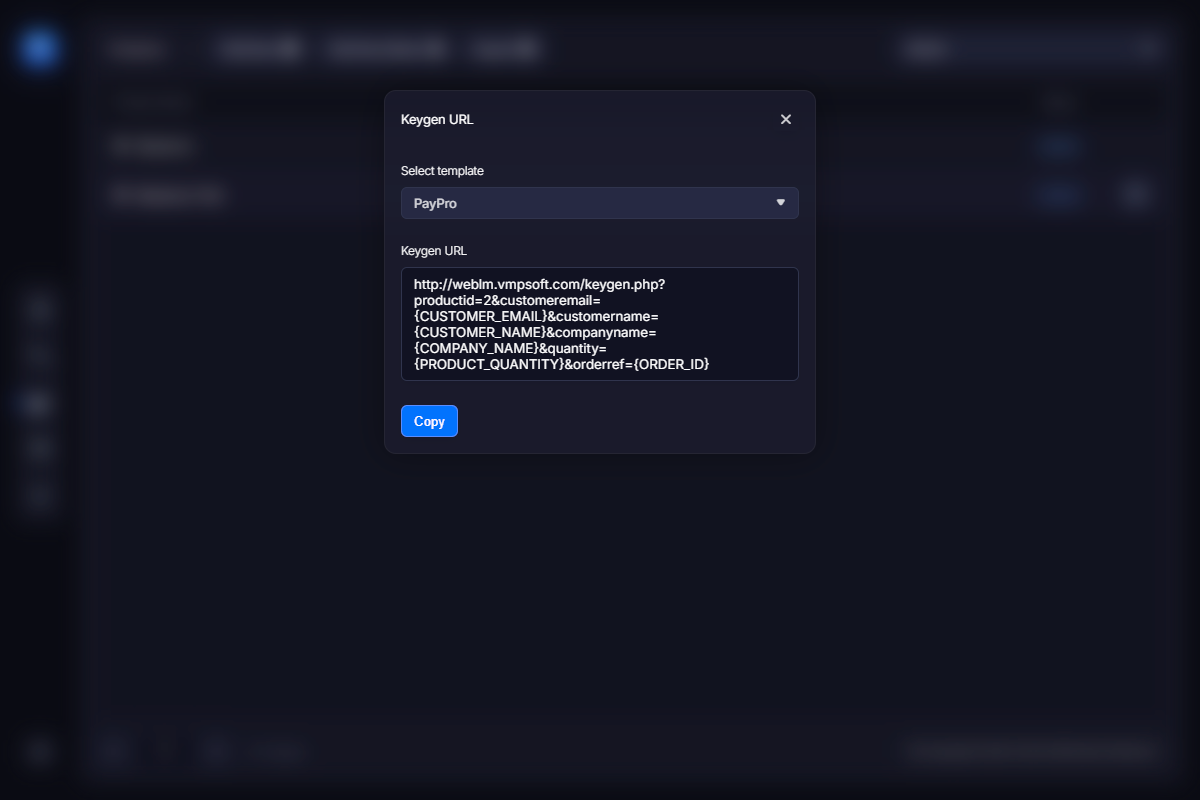
一些最流行的電子商務服務商已內建到 WebLM 中,因此您只需複製 URL 並將其貼上到上一步開啟的電子商務服務商表單中。否則,您仍需複製 URL,但可能需要調整模板引數,以便您的電子商務服務商可以用實際資料替換它們。
完成了!現在下一個測試訂單並檢查新授權是否已新增到列表中。
授權管理
WebLM 控制面板的授權部分顯示所有產品的所有授權(客戶)。
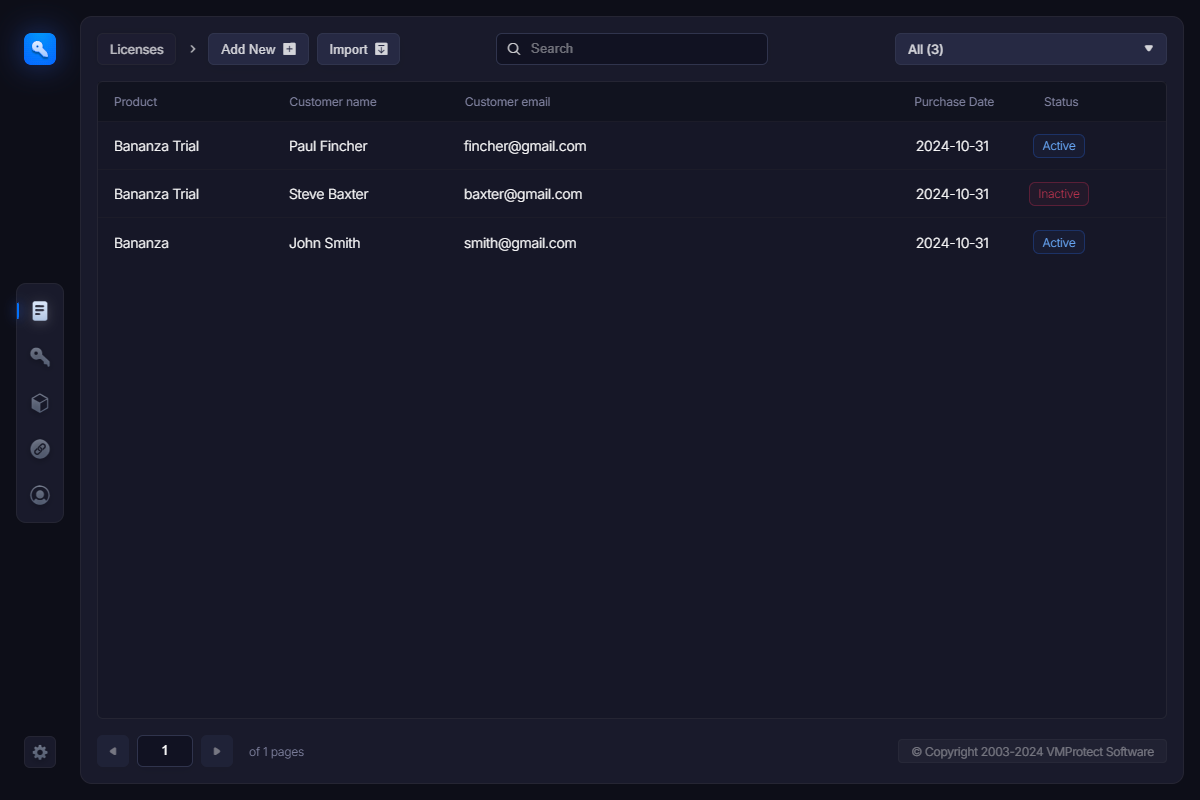
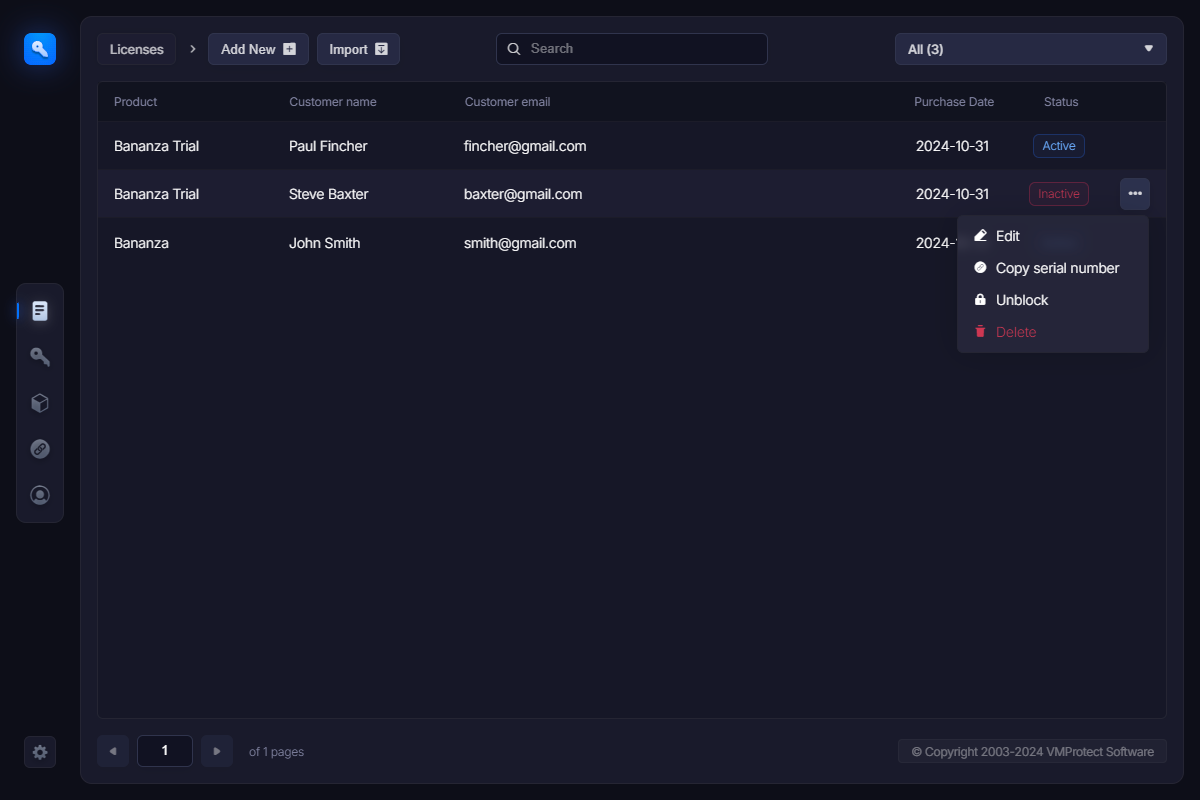
將滑鼠指向特定行,您可以看到功能選單。它允許您編輯授權、將關聯的序號複製到剪貼簿、封鎖序號或刪除授權。
新增授權
要新增新授權,請點選上方的"Add"按鈕,或選擇左側授權部分中的"Add New License"項。將出現以下介面:
選擇新程式碼適用的產品。然後,填寫客戶姓名、電子郵件地址、購買日期和訂單參考號以及可選的備註。第二組選項主要用於自動授權金鑰生成。
硬體 ID 將序號連結到特定硬體配置,有效防止使用同一序號在多臺不同計算機上多次啟用軟體。
過期日期引數定義序號應工作多長時間。時間限制選項設定軟體啟動後授權保持有效的分鐘數。這兩個選項對於提供限時金鑰、免費限時贈品、給人測試的金鑰等非常方便。
最大構建日期選項可用於使某些授權僅對早於指定日期編譯的特定軟體版本有效。即此類授權可在版本 1.0 上工作,但如果版本 2.0 的編譯日期晚於此引數值,則會停止工作。
資料選項允許您將額外資料編碼到序號中,並安全地將此資訊傳遞給軟體,使其根據該資料做出不同的反應、功能或外觀。例如,您可以將品牌資訊傳遞給軟體以顯示不同的標誌或連結。另一個例子是根據特定條件限制軟體功能。您可以透過資料欄位傳遞這些條件。應用程式可以使用 VMProtectGetSerialNumberData API 函式檢索序號資料。
注意:您可以在此欄位中輸入文字和二進位制資料。二進位制資料應使用"\x"字首和適當的十六進位制程式碼輸入:\x20。
搜尋授權
WebLM 提供了搜尋特定授權的簡便方法。開始輸入姓名、電子郵件、產品名稱或日期,列表會自動過濾,顯示與輸入字串匹配的授權。
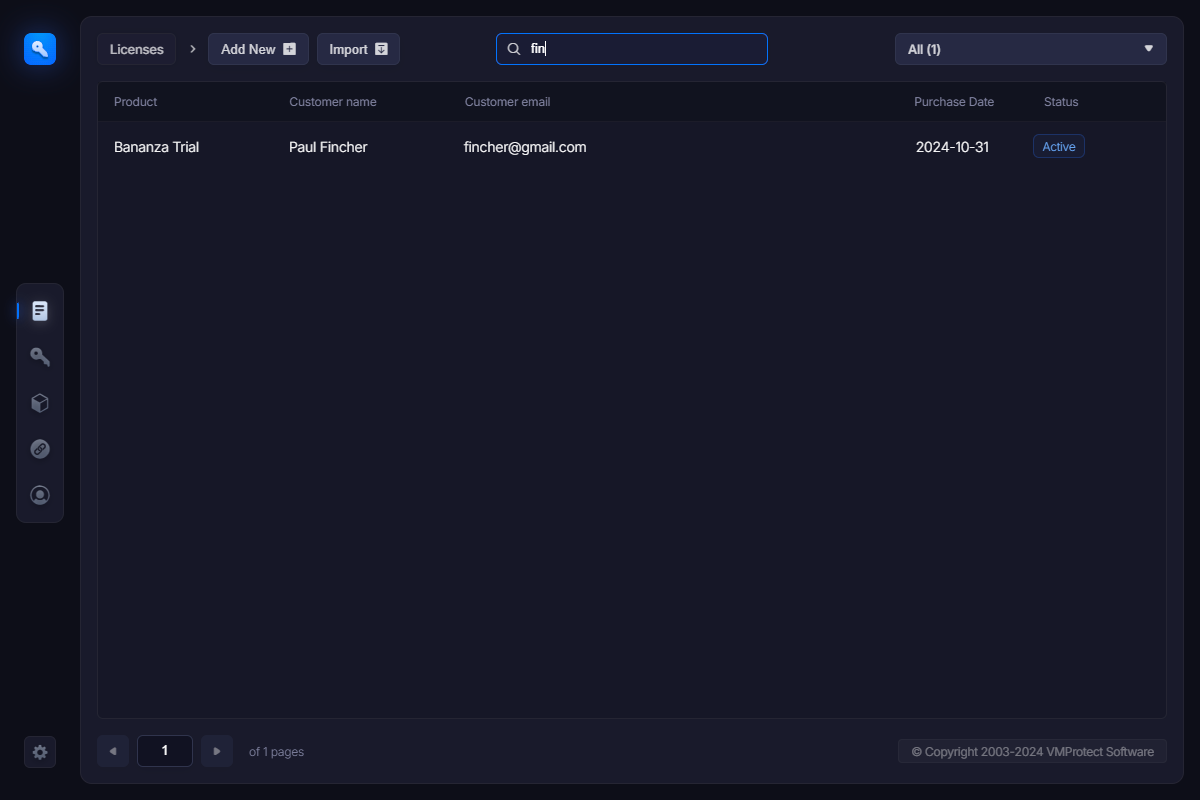
編輯授權
首先,如果列表中有很多授權,您可能需要使用上述過濾器。然後,用滑鼠指向所需的行,功能選單出現。點選"Edit"項。這將開啟與新增授權功能相同的介面。但是,您現在無法更改授權金鑰塊。
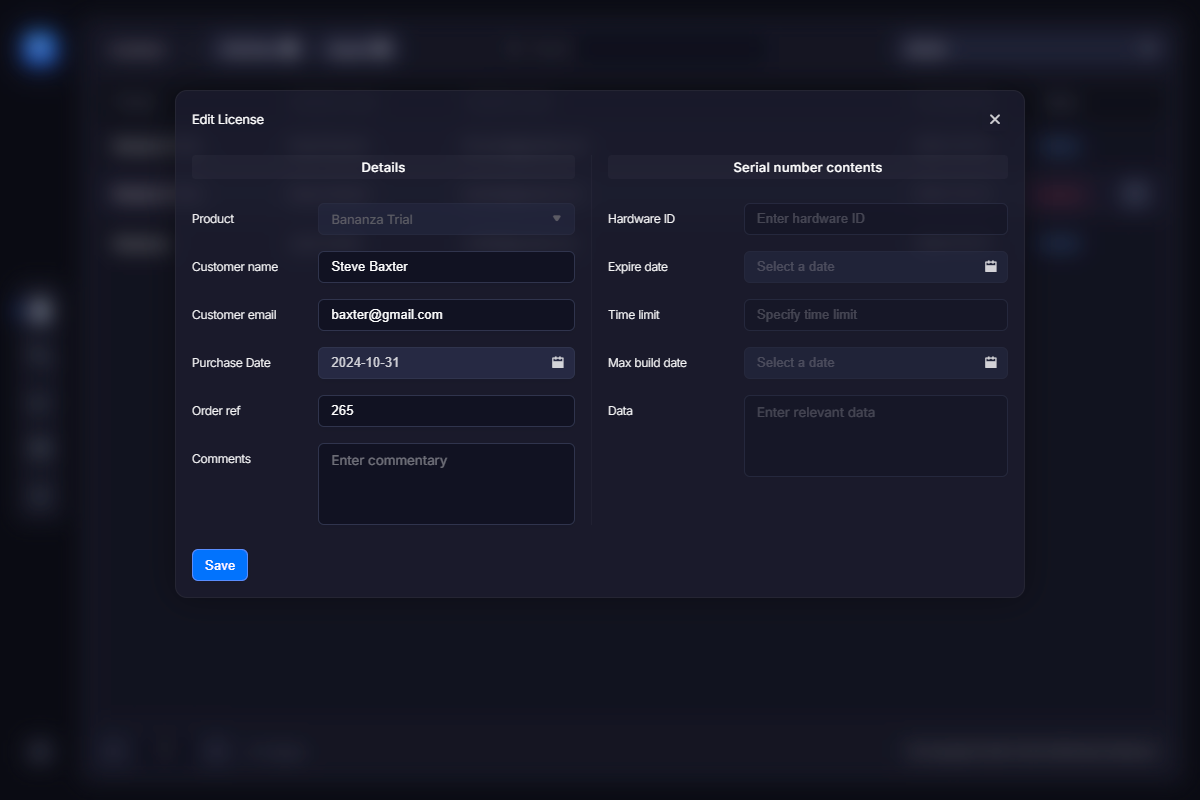
完成後點選"Save"按鈕。
複製序號
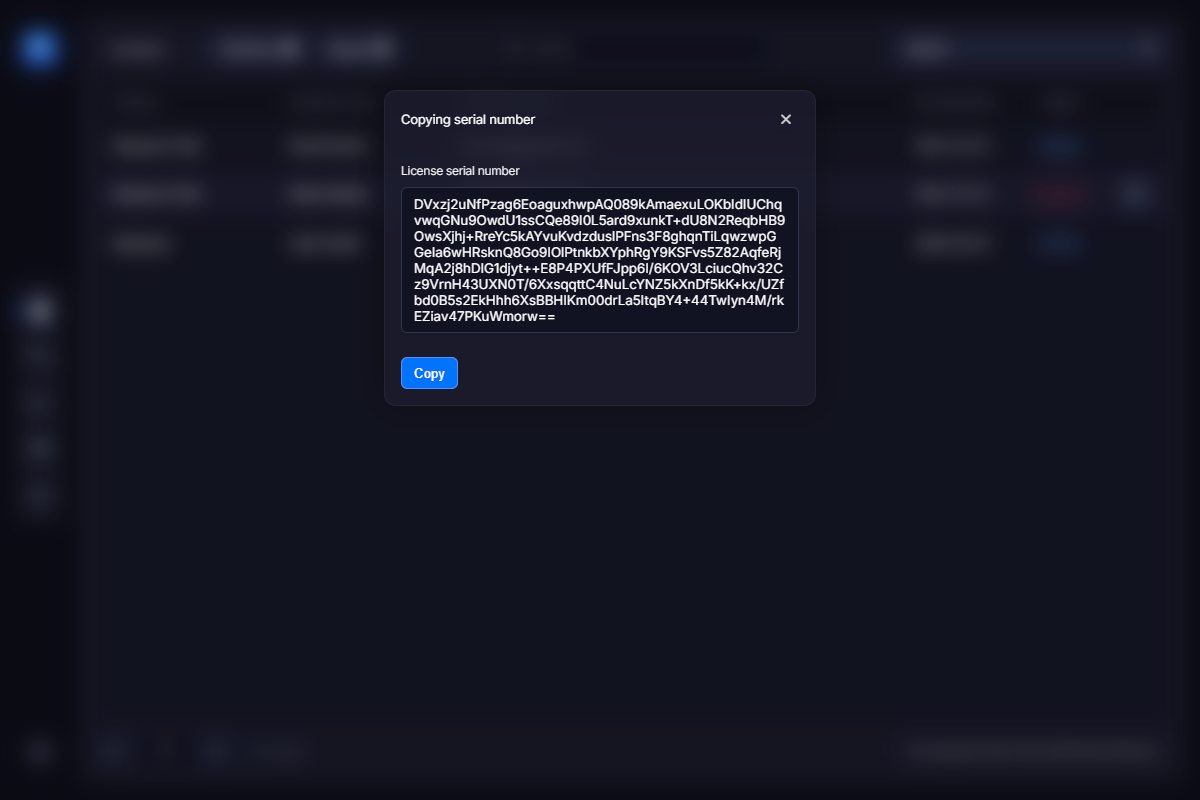
調出要複製序號的授權的功能選單。點選"Copy Serial Number"項。此選項允許您將授權的長序號複製到剪貼簿。然後您可以將其貼上到 VMProtect 中進行驗證或用於其他目的。
封鎖被洩露的授權
遺憾但確實如此——有時序號可能會被洩露。授權可能被盜,或者使用者違反了許可協議,或者使用者申請了退款或進行了拒付,因此不再有權使用您的軟體。
在所有這些情況下,封鎖授權是解決方案。只需在功能選單中點選"Block"項即可封鎖序號。現在,使用此序號進行的任何啟用嘗試都將失敗。授權的封鎖狀態用鎖圖示表示。
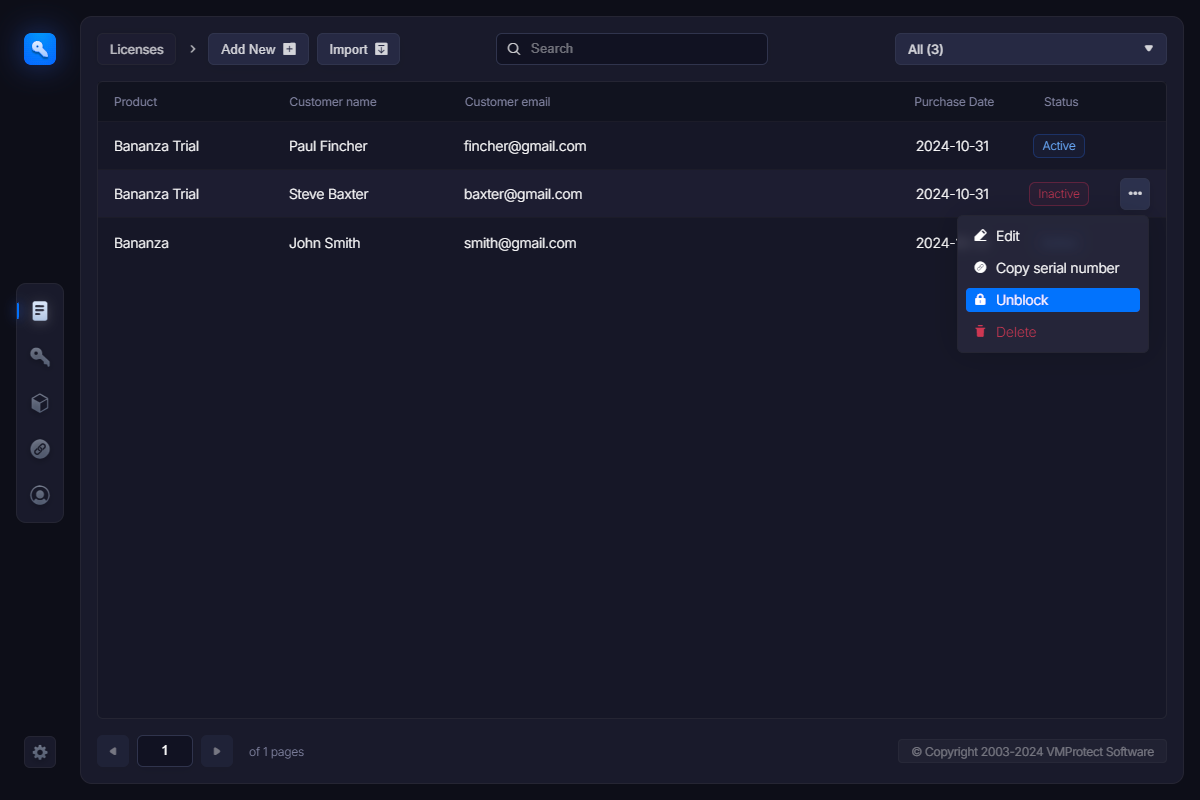
每當您想解除封鎖時,點選"Unblock"項。
另請參閱:啟用碼的啟用/停用
刪除授權
調出要刪除的授權的功能選單,然後點選相應項。
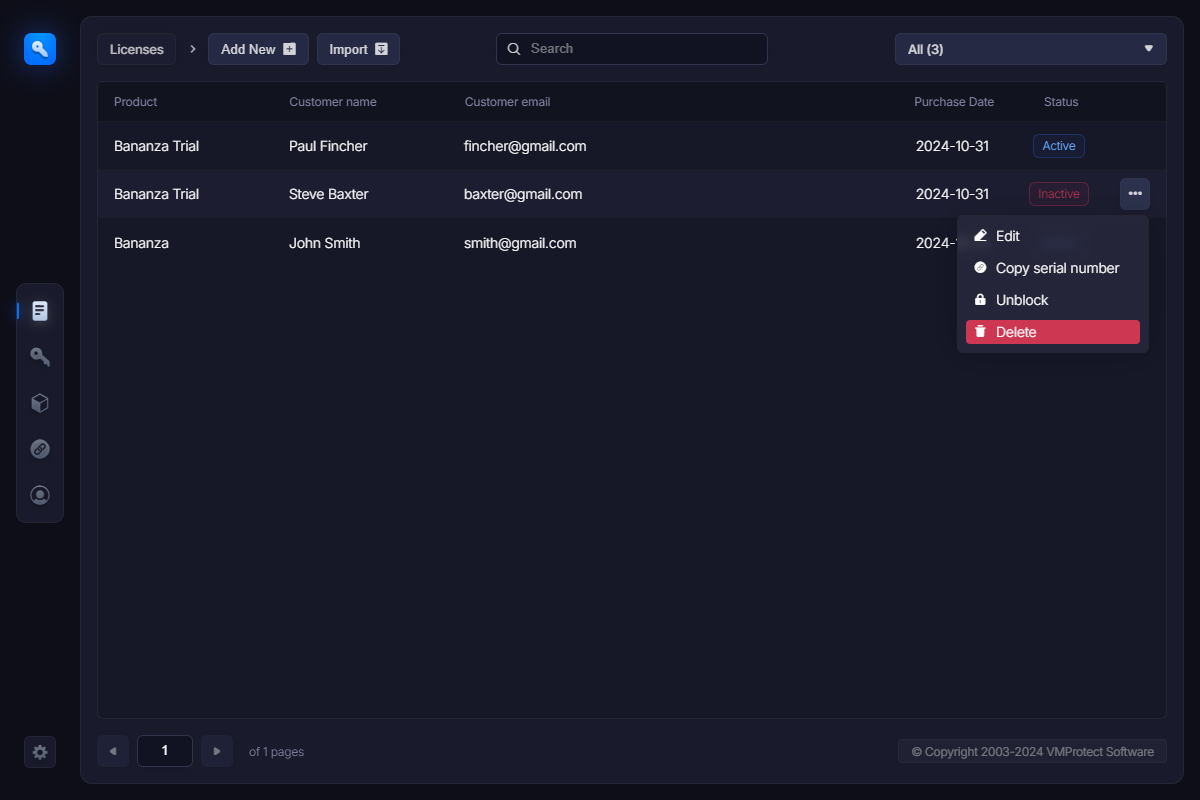
重要!請注意,封鎖金鑰和刪除金鑰不是同一回事。當您封鎖授權時,它保留在系統中並防止使用者使用該金鑰註冊軟體。已刪除的授權完全不存在。經驗法則是封鎖被洩露的授權,但刪除因錯誤簽發且從未被任何人使用過的授權。
匯入授權
您可以透過將 VMProtect 序號貼上到 WebLM 來匯入授權:
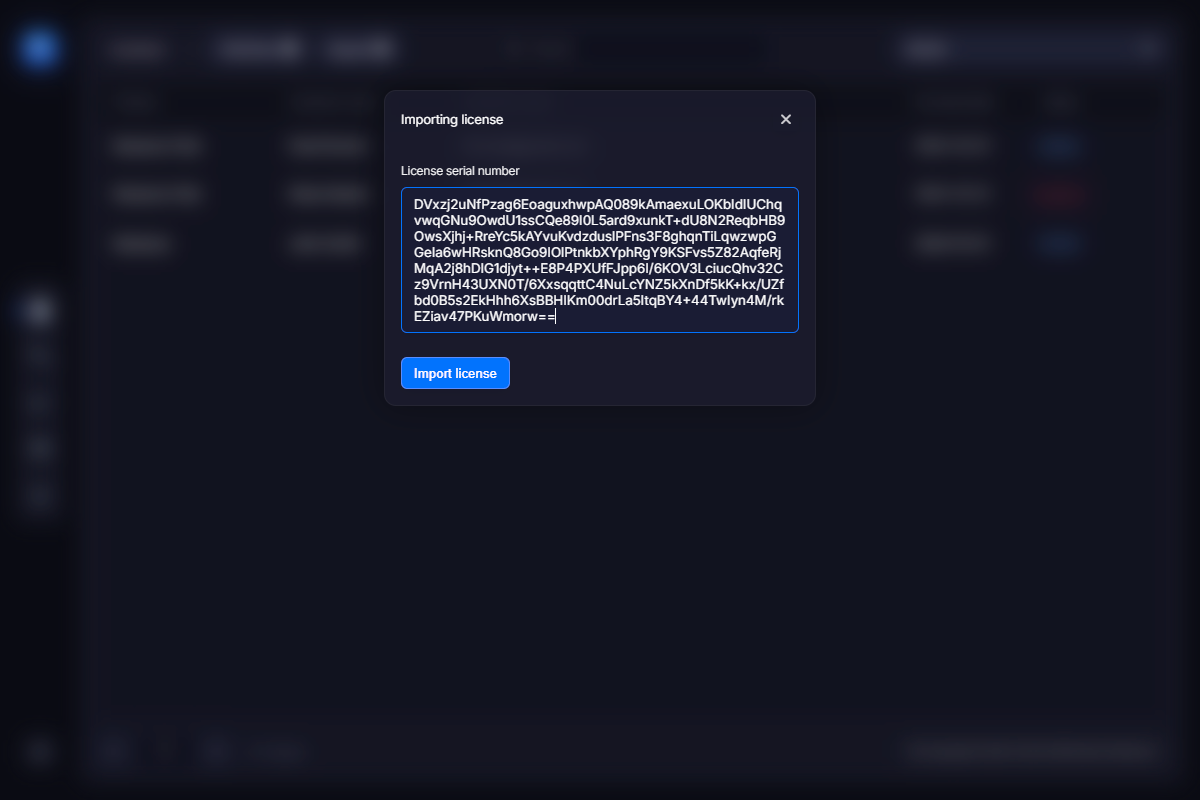
匯入的授權會新增到授權列表中並正常工作。
啟用碼管理
啟用碼是一種為使用者提供易於輸入的註冊金鑰的簡單方式。控制面板的啟用碼部分允許您操作啟用碼。
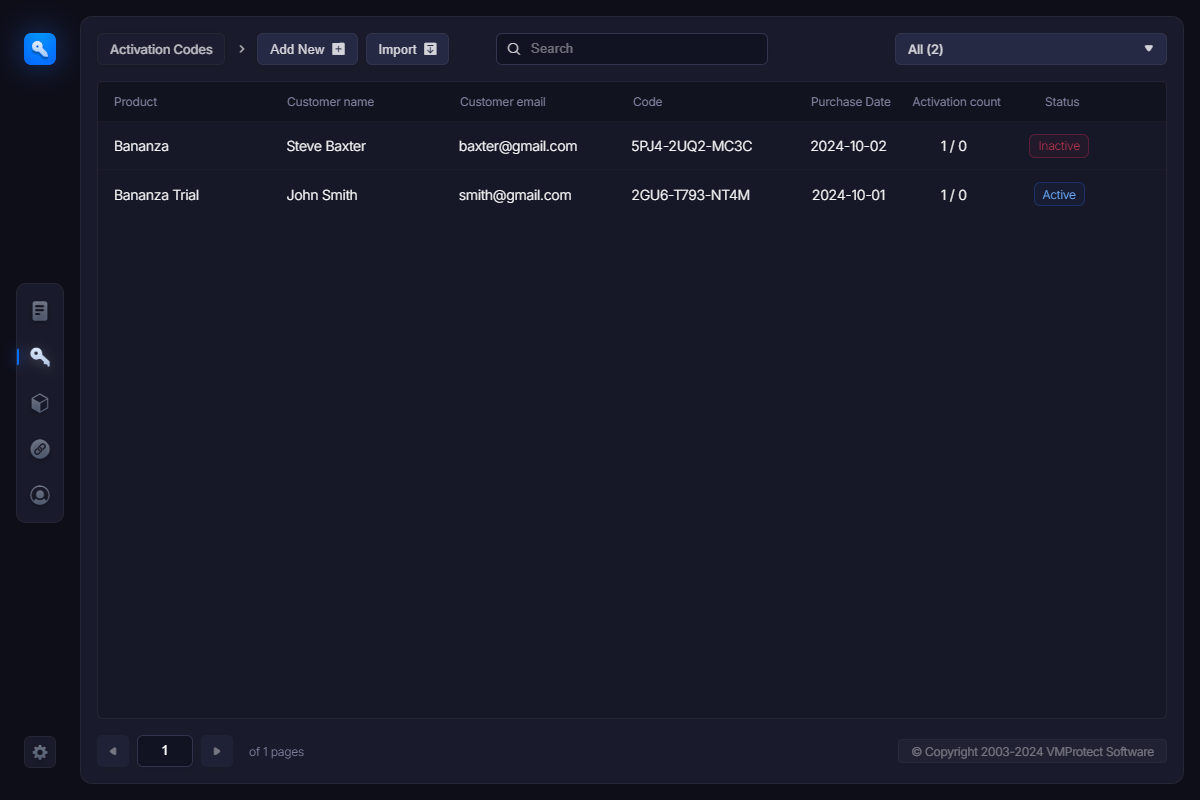
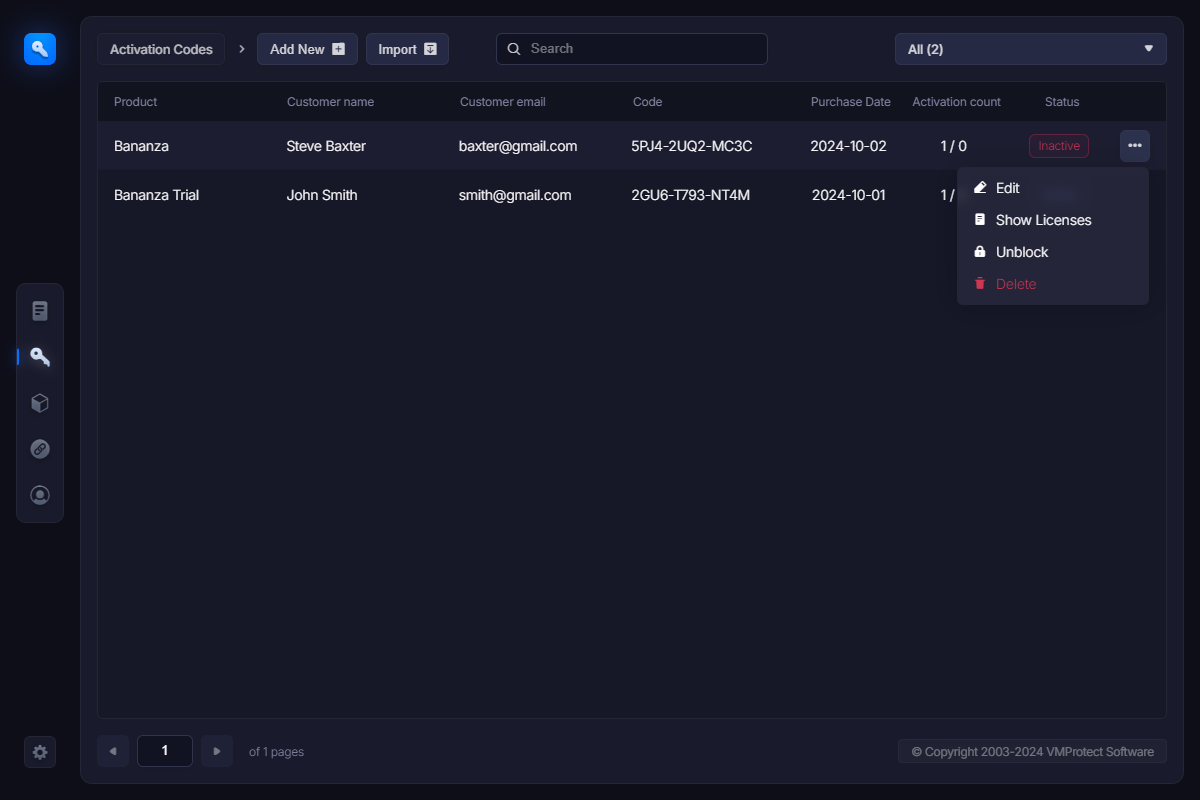
將滑鼠指向特定行,您可以看到功能選單。它允許您編輯啟用碼、複製關聯的授權、封鎖啟用碼或刪除它。
新增新啟用碼
要新增新啟用碼,調出功能選單並點選"Add"。或者,您可以點選啟用碼部分中的"Add New Code"項。將出現以下介面:
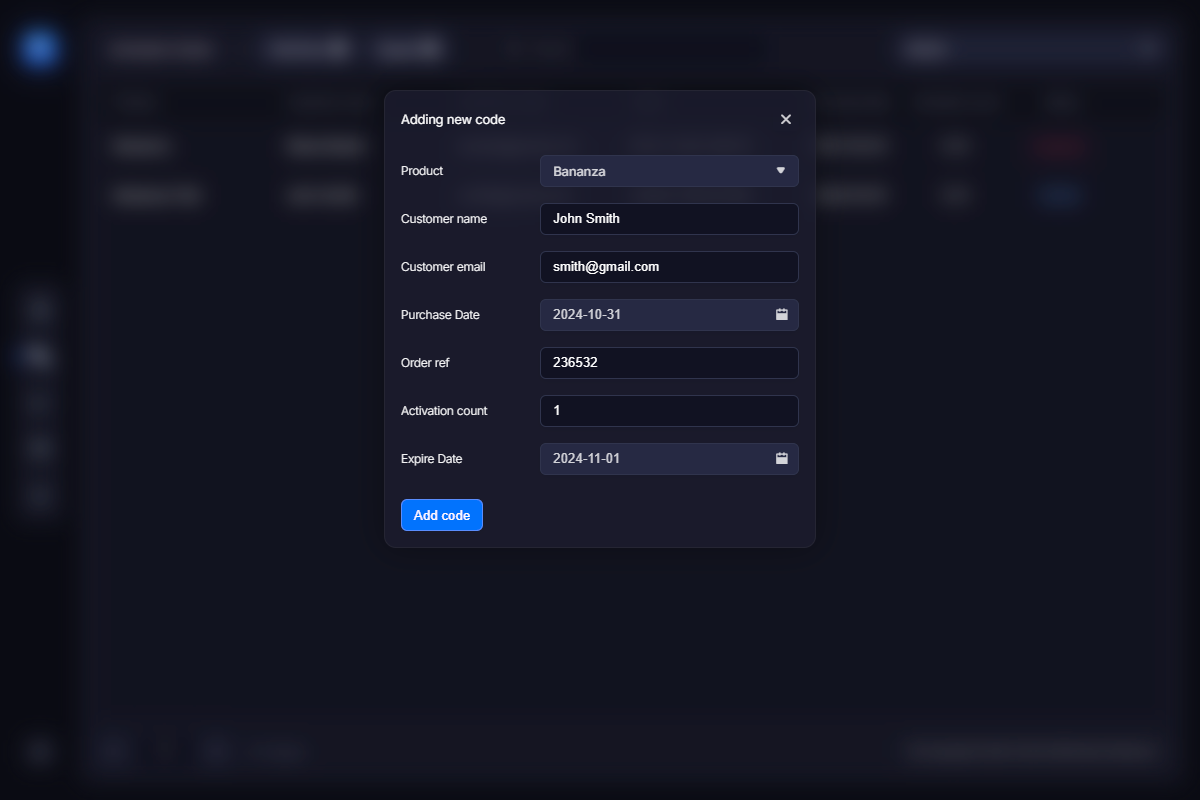
選擇新授權適用的產品。然後,填寫客戶姓名、電子郵件地址、購買日期和訂單參考號。
啟用次數設定使用者可以使用此特定啟用碼啟用的次數。每當啟用次數用盡,產品就無法再啟用。VMProtect 允許使用者停用某些授權以增加啟用次數,從而在新計算機上啟用產品。此外,啟用次數可以為零。在這種情況下,啟用碼可以無限次使用。您可能想將此選項用於試用啟用碼,或透過將零啟用次數與特定過期日期結合使用來建立贈品版程式。
過期日期引數定義此啟用碼應工作多長時間。如果使用者在指定日期後嘗試啟用程式碼,啟用將失敗。
手動新增啟用碼主要用於需要新增啟用試用版產品的程式碼時,或當您想免費提供某人註冊金鑰時——為撰寫評論的記者、您的朋友、作為對貢獻良好的使用者的獎勵等。
搜尋啟用碼
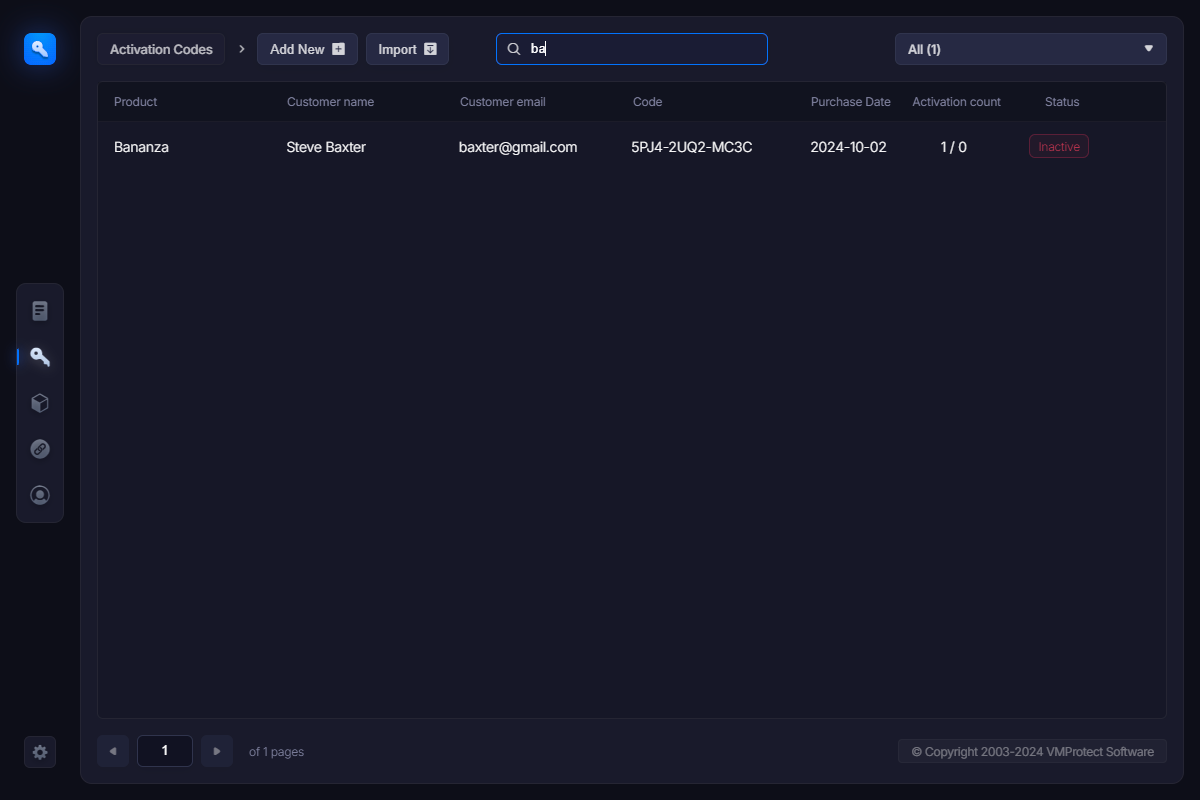
WebLM 提供了搜尋特定啟用碼的簡便方法。開始輸入姓名、電子郵件、產品名稱、購買日期或啟用碼,列表會自動過濾,顯示匹配輸入字串的行。
編輯啟用碼
按上述方法過濾程式碼列表以快速定位給定的啟用碼和客戶。然後,用滑鼠指向所需的行,功能選單出現。點選"Edit"項。這將開啟與"Add New Code"功能相同的介面。但是,您現在無法更改關聯的產品和啟用碼本身。
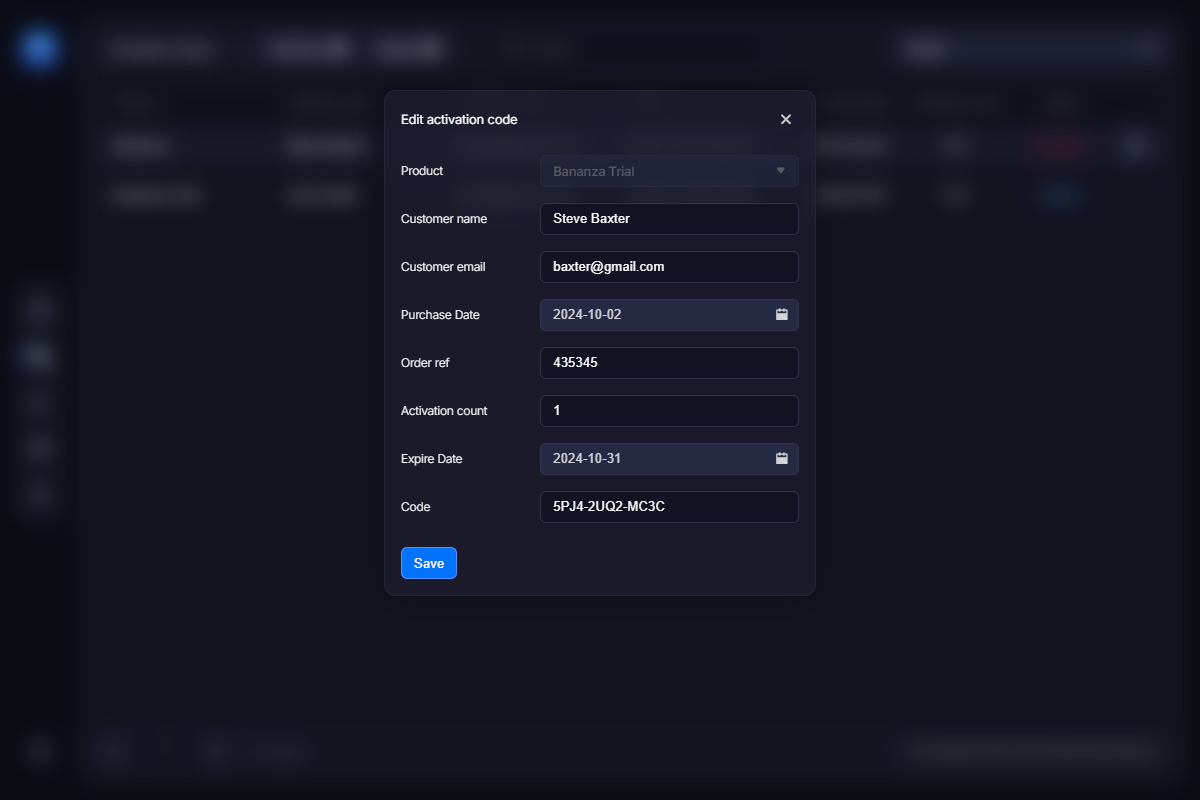
完成後點選"Save"按鈕。
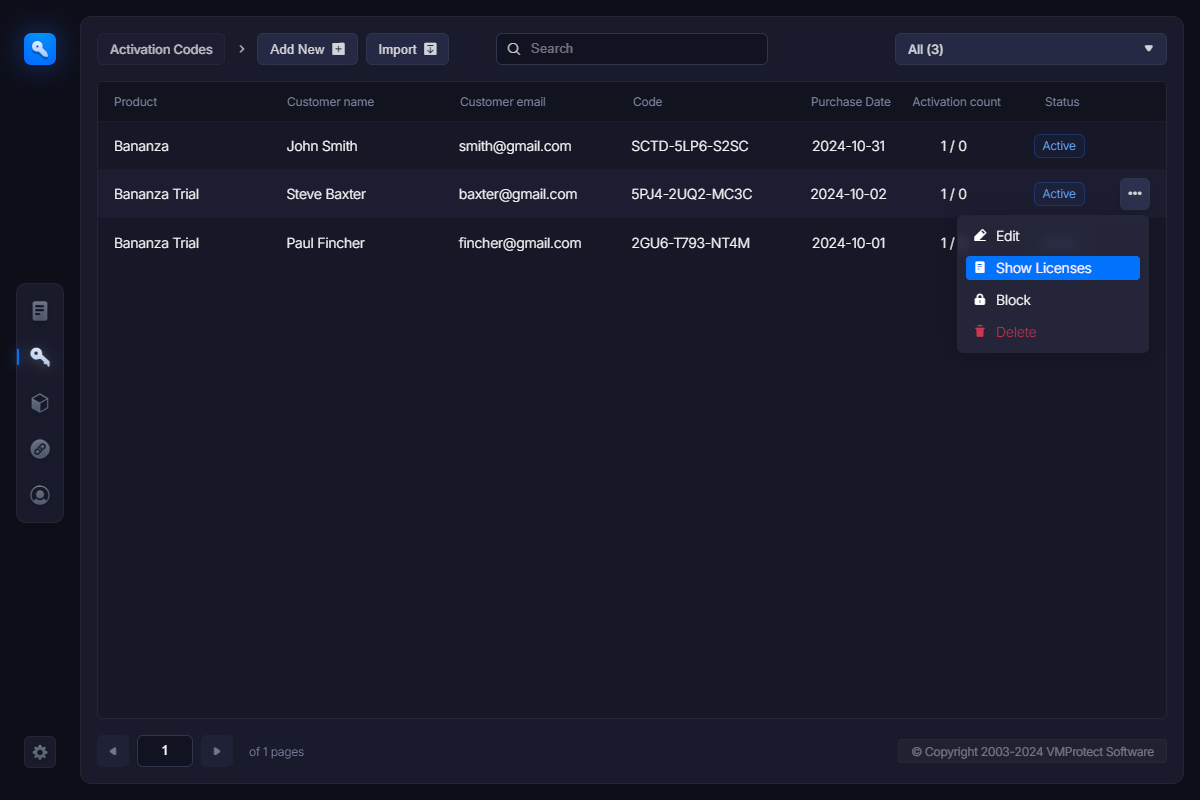
顯示授權
此選項允許您檢視使用此特定啟用碼啟用的所有授權。一個啟用碼可以被多次啟用,使用此工具您可以輕鬆定位所有啟用過的客戶。
封鎖被洩露的啟用碼
有時您可能想要封鎖某個被洩露的啟用碼——被盜或被非法使用。
要封鎖啟用碼,請在功能選單中點選"Block"項來封鎖程式碼。現在,使用此啟用碼的任何啟用嘗試都將自動失敗。啟用碼的封鎖狀態用鎖圖示表示。
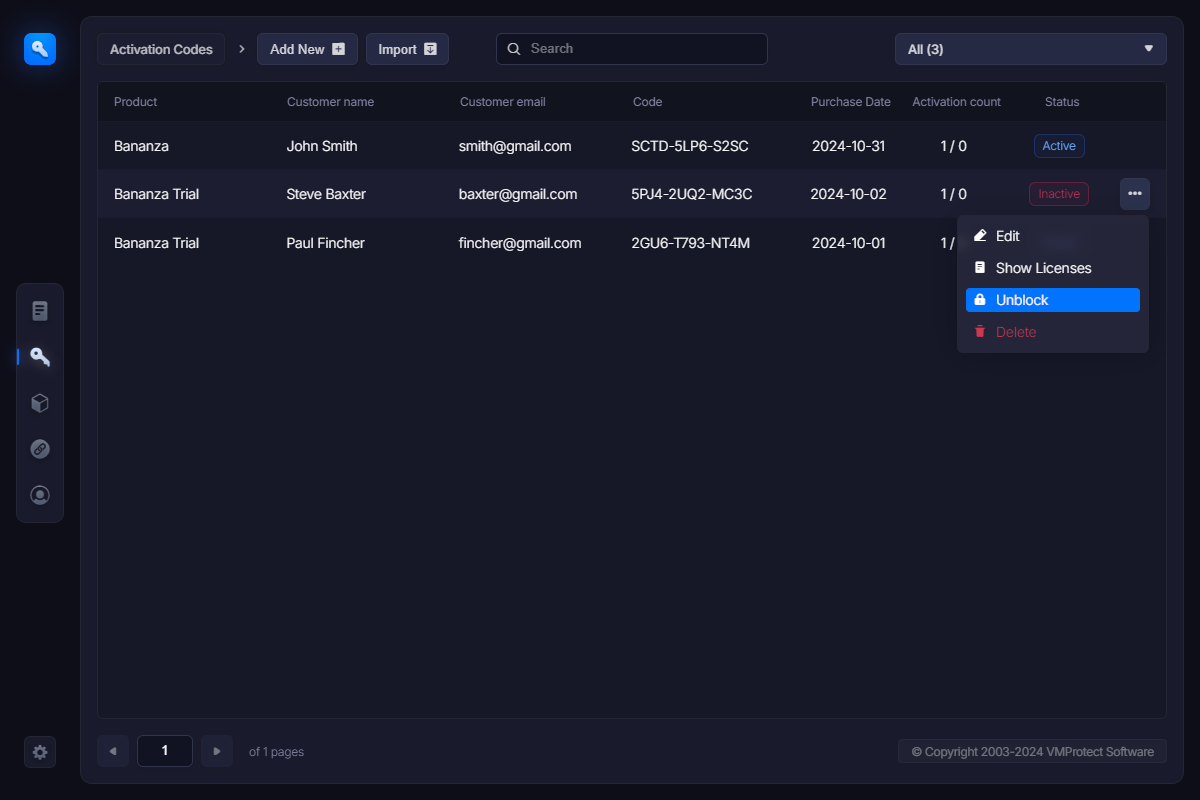
每當您想解除封鎖時,點選"Unblock"項。
另請參閱:授權的啟用/停用
刪除啟用碼
調出要刪除的啟用碼的功能選單,然後點選相應項。
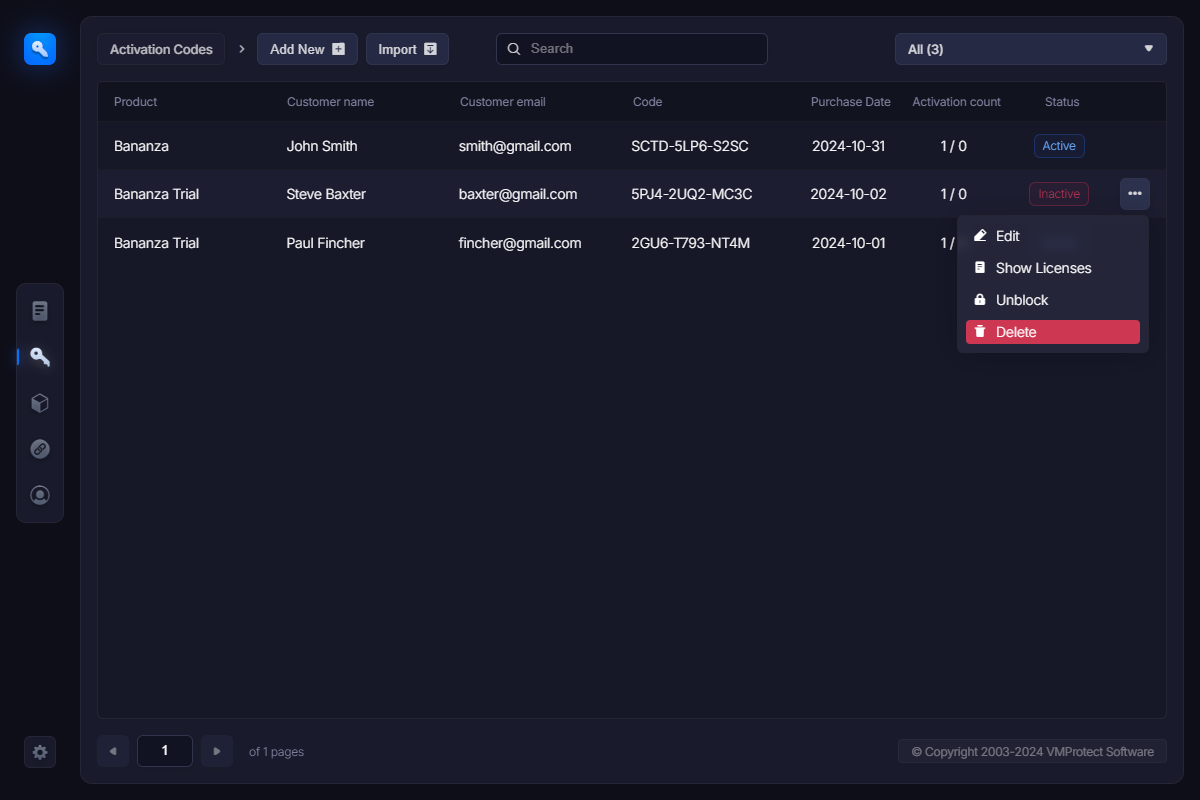
重要!與授權一樣,封鎖程式碼和刪除程式碼不是同一回事。當您封鎖啟用碼時,它保留在系統中並防止使用者使用該程式碼啟用軟體。已刪除的啟用碼完全不存在。經驗法則是封鎖被洩露的啟用碼,但刪除因錯誤簽發且從未被任何人使用過的程式碼。
匯入啟用碼
您可以透過將啟用碼貼上到 WebLM 來匯入啟用碼:
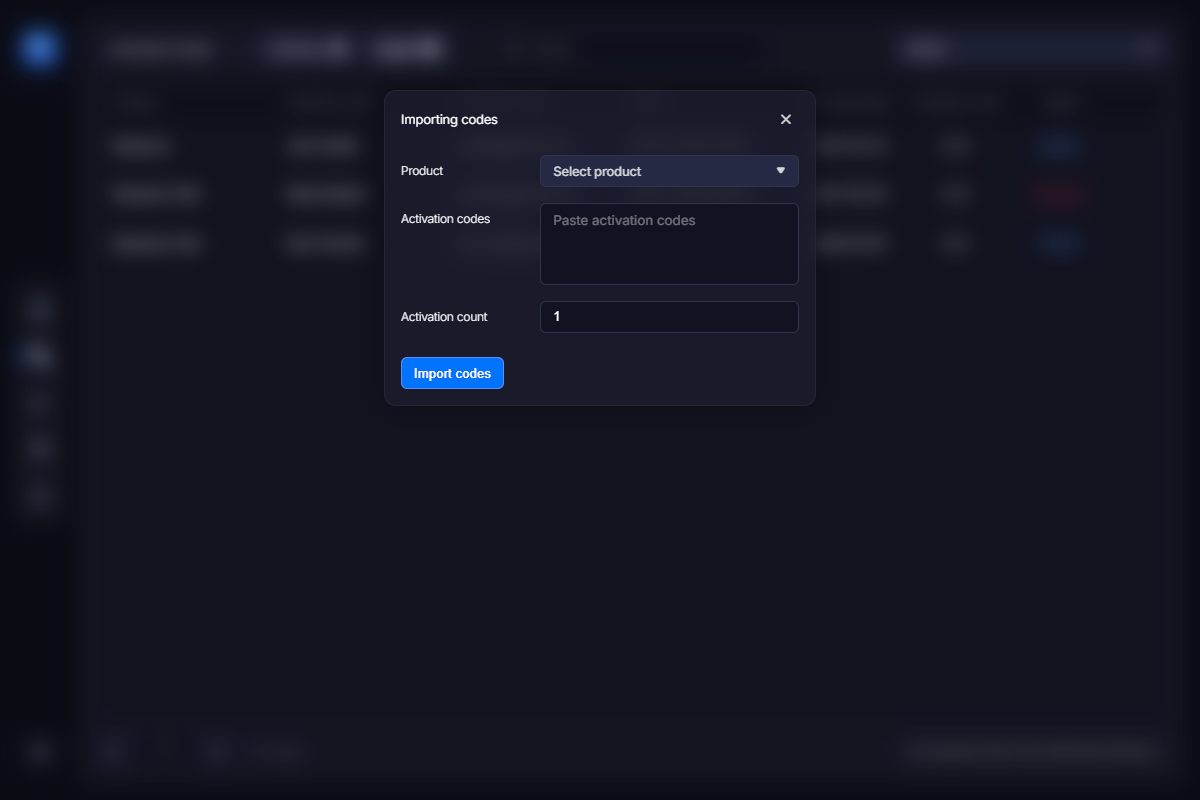
匯入的啟用碼會新增到列表中。
如果您從其他授權管理解決方案遷移到 VMProtect Web License Manager,或者如果您有舊的啟用金鑰需要在由 WebLM 支援的新版本軟體中繼續工作,您可能需要匯入啟用碼。
您可以透過每行貼上或輸入一個來匯入多個啟用碼。此外,您可以使用以下格式在匯入對話方塊中指定客戶姓名和電子郵件:
CODE1;CUSTOMER1;EMAIL1
CODE2;CUSTOMER2;EMAIL2
產品管理
WebLM 運作中的關鍵概念是產品。在新增任何授權或啟用碼之前,您應該將軟體產品新增到系統中。VMProtect 和 WebLM 允許您為產品實現幾乎任何您想要的授權正規化。您可以在未註冊版本中禁用某些功能,讓程式僅工作到指定日期,根據購買的授權型別啟用或禁用功能等。
WebLM 控制面板的產品部分顯示所有已輸入系統的產品。
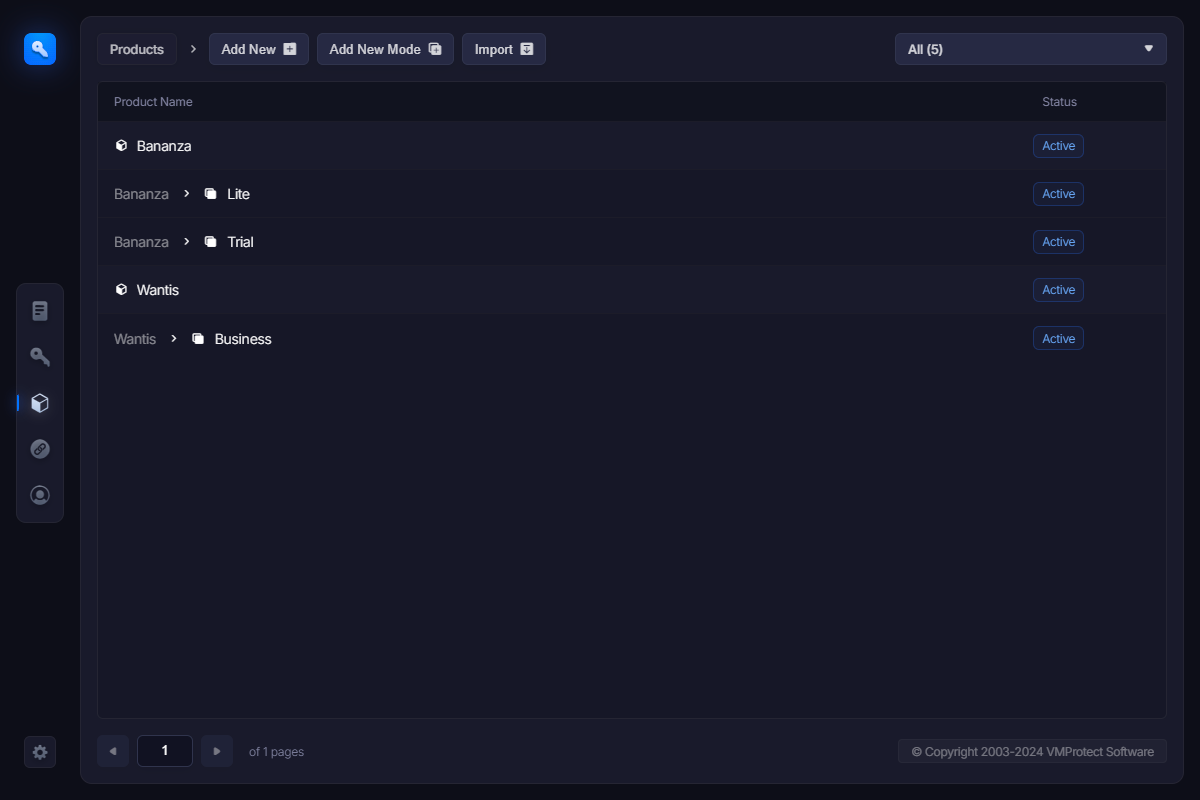
WebLM 中有兩種型別的產品:核心產品和產品模式。模式代表產品根據授權應有的不同行為方式。您可以在新增產品模式章節中閱讀更多關於產品模式的資訊。
將滑鼠指向該行,即可調出功能選單。
新增產品
要新增產品,請點選上方的"Add New"按鈕,或使用左側產品部分中的"Add New Product"項。將出現以下介面:
Product name – 輸入您的產品標題。
Algorithm – 定義 VMProtect 用於生成一對加密金鑰的演算法。目前僅支援 RSA。
Bits – 確定加密金鑰的長度。金鑰越長越難破解。但是,長金鑰需要更多時間由軟體處理。如果不確定,請保持預設值。
Keygen mode – 這裡有兩個選項:Serial Numbers 和 Activation Codes。
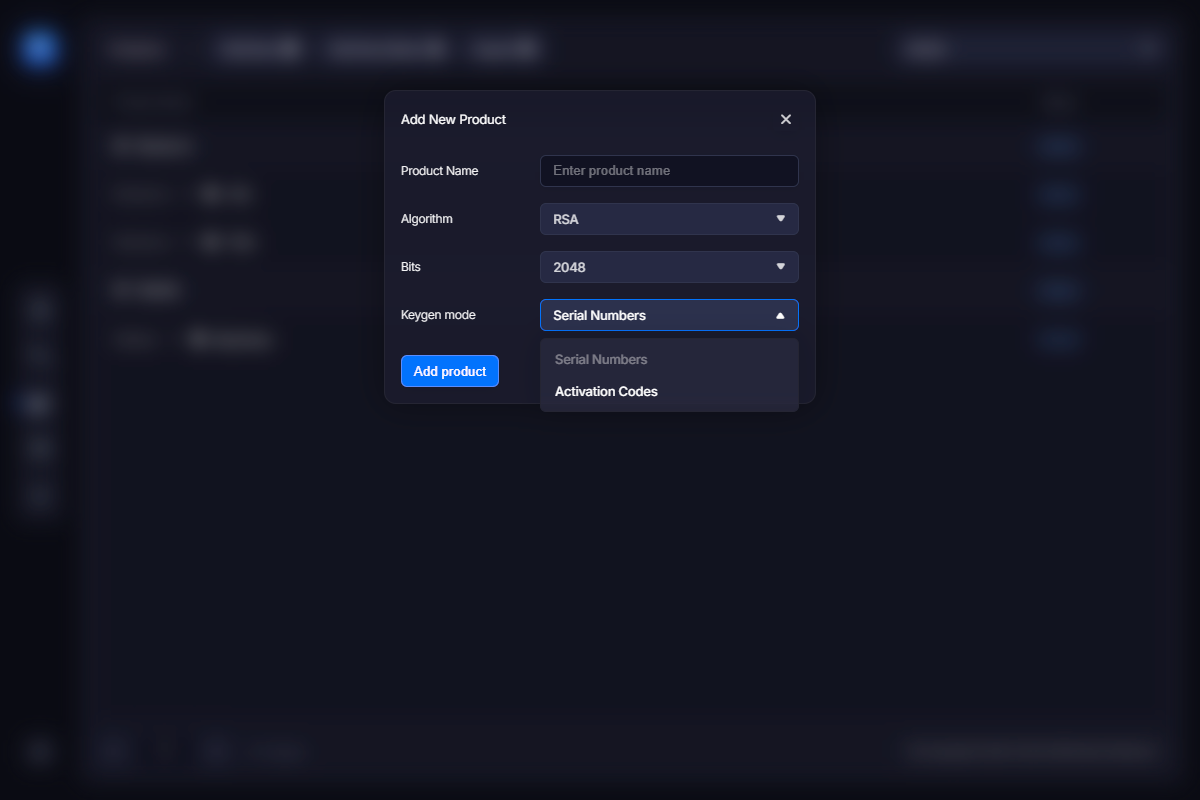
金鑰生成器可以生成長序號或短啟用碼傳送給客戶。序號可直接註冊應用程式,而啟用碼只是與特定客戶關聯的字串。然後,客戶使用其啟用碼啟用應用程式,接收序號以註冊應用程式、解鎖全部功能並移除所有試用限制。這部分在使用者不需要任何操作的情況下靜默完成。所以使用者實際處理的唯一金鑰是簡短方便的啟用碼。
當選擇啟用碼模式時,會顯示兩個額外欄位:
Activation code pattern – 設定啟用碼的外觀方式。
Extra activations – 通常,每個授權可以按購買的每個副本啟用一次。您可以透過增加此值來允許每個應用程式副本的更多啟用。例如,如果您在此處設定 3,則每個購買的程式副本總共允許 4 次啟用。
新增產品模式
產品模式是軟體可能工作的各種狀態。產品模式的常見示例是試用模式和全功能模式。此功能的其他可能用途包括實現各種授權方案(個人授權、商業授權、企業授權),具有特定功能差異,或製作具有特定時間限制的 alpha/beta/促銷版本。您還可以使用資料欄位建立自定義授權型別。
您可以透過兩種方式向產品新增新模式:點選產品部分中的"Add New Mode"項,或在列表中將滑鼠指向核心產品行以調出功能選單,然後點選"Add Mode"連結:
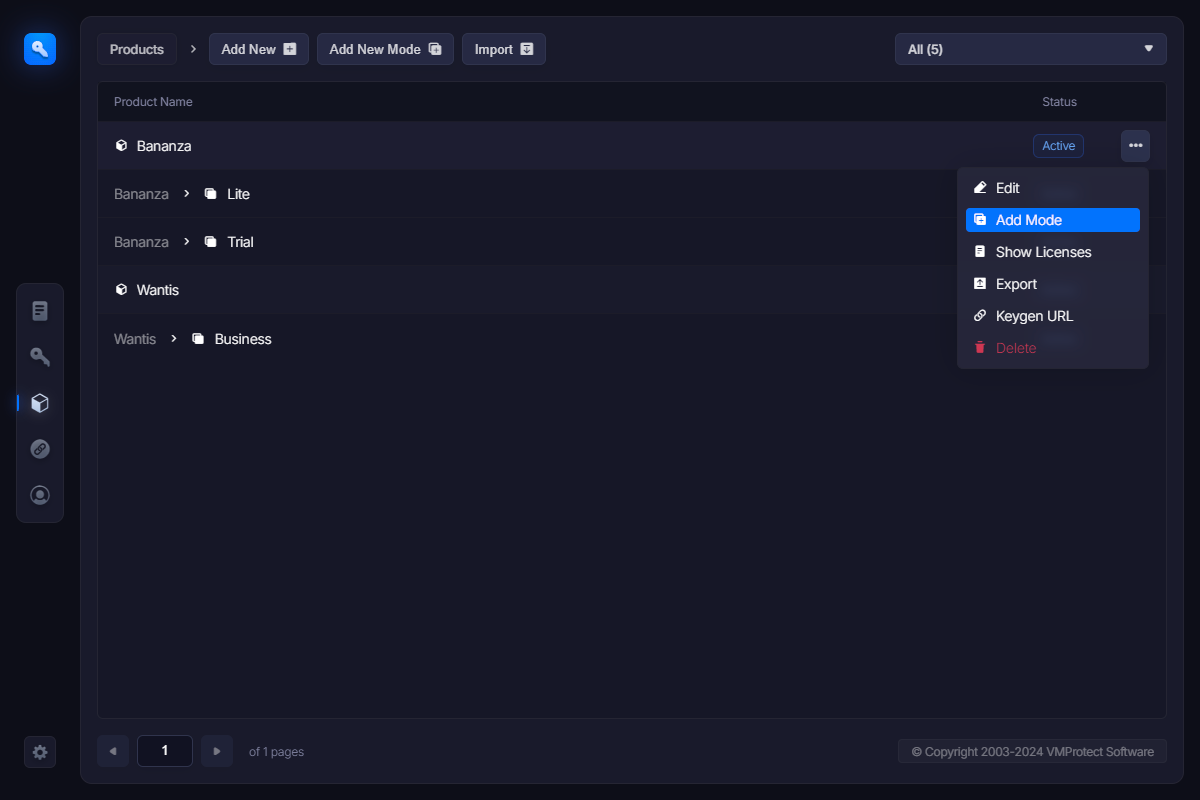
將出現以下介面:
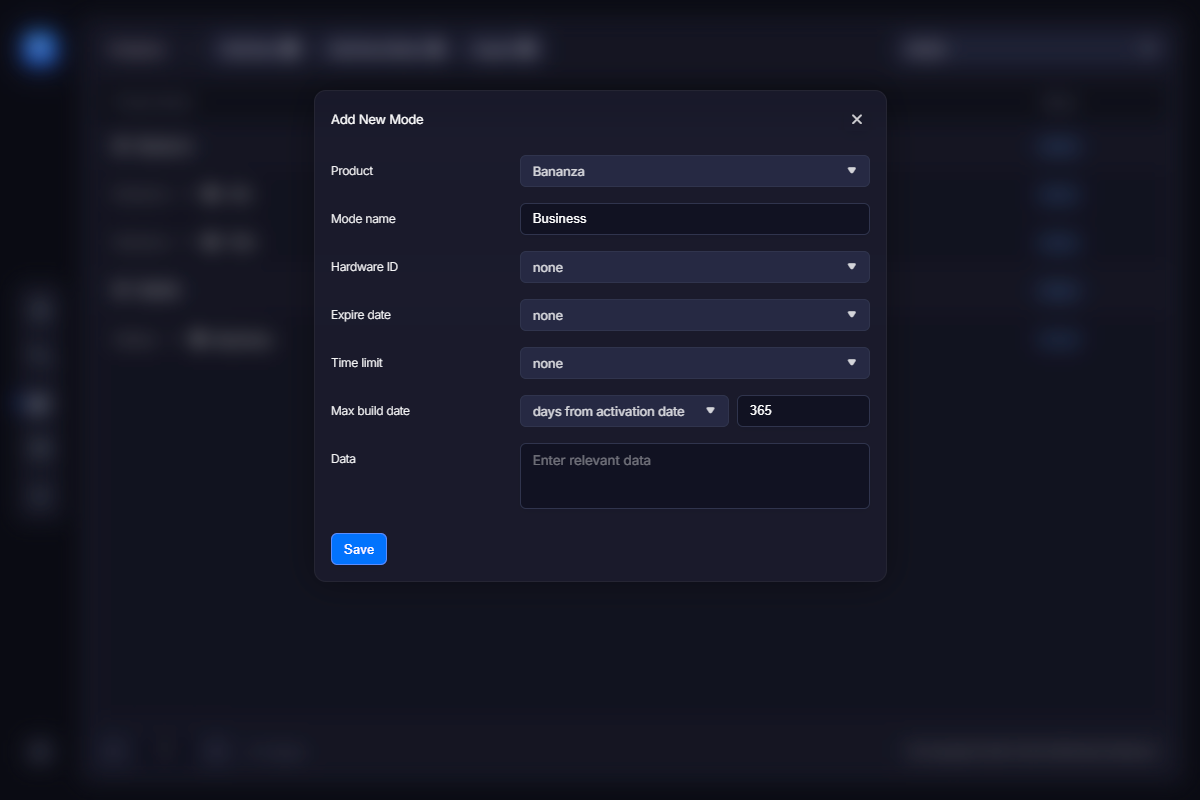
選擇此模式適用的產品並指定模式名稱。其餘選項指定此產品模式的限制方式:
Hardware ID – 將序號連結到特定硬體配置,有效防止使用同一序號在多臺不同計算機上多次啟用軟體。您可以告訴 WebLM 從 URL 獲取硬體資訊——在這種情況下,它在使用者首次啟用時從使用者的計算機傳遞。或者您可以手動指定特定值——這允許您將此產品模式鎖定到特定計算機。
Expire date – 設定此產品模式保持活動和可用於啟用的期限。
- "none"表示產品模式永不過期——僅用於軟體的全功能版本;
- "days from activation date"——產品自啟用日期起在指定天數內保持活動和可用於啟用。這是試用版軟體的絕佳選項。
- "days from purchase date"——與上述類似,此選項允許在購買後指定天數內使用產品。如果您需要鼓勵使用者在購買後儘快啟用程式,您可能更偏好此選項。
- "value"——手動設定日期。此選項適用於不應在指定日期後工作的測試版或促銷授權。
如果設定了過期日期,應用程式可以從序號中讀取過期日期並警告使用者即將到期。
Time limit – 設定應用程式啟動後可以工作的時間量。遊戲或多媒體軟體通常是此類限制的最佳候選者。
Max build date – 使用此選項防止使用同一金鑰執行較新版本的軟體。例如,您可以允許在購買後 120 天內免費升級產品,否則需要付費續約。
Data – 您可以在此欄位中嚮應用程式傳遞額外資訊。填寫特定資料以新增更多功能限制條件,或使用此欄位指示產品的各種版本並使其做出不同響應。應用程式可以使用 VMProtectGetSerialNumberData API 函式檢索序號資料。
注意:您可以在此欄位中輸入文字和二進位制資料。二進位制資料應使用 \0x 字首和適當的十六進位制程式碼輸入:\0x20。
顯示授權
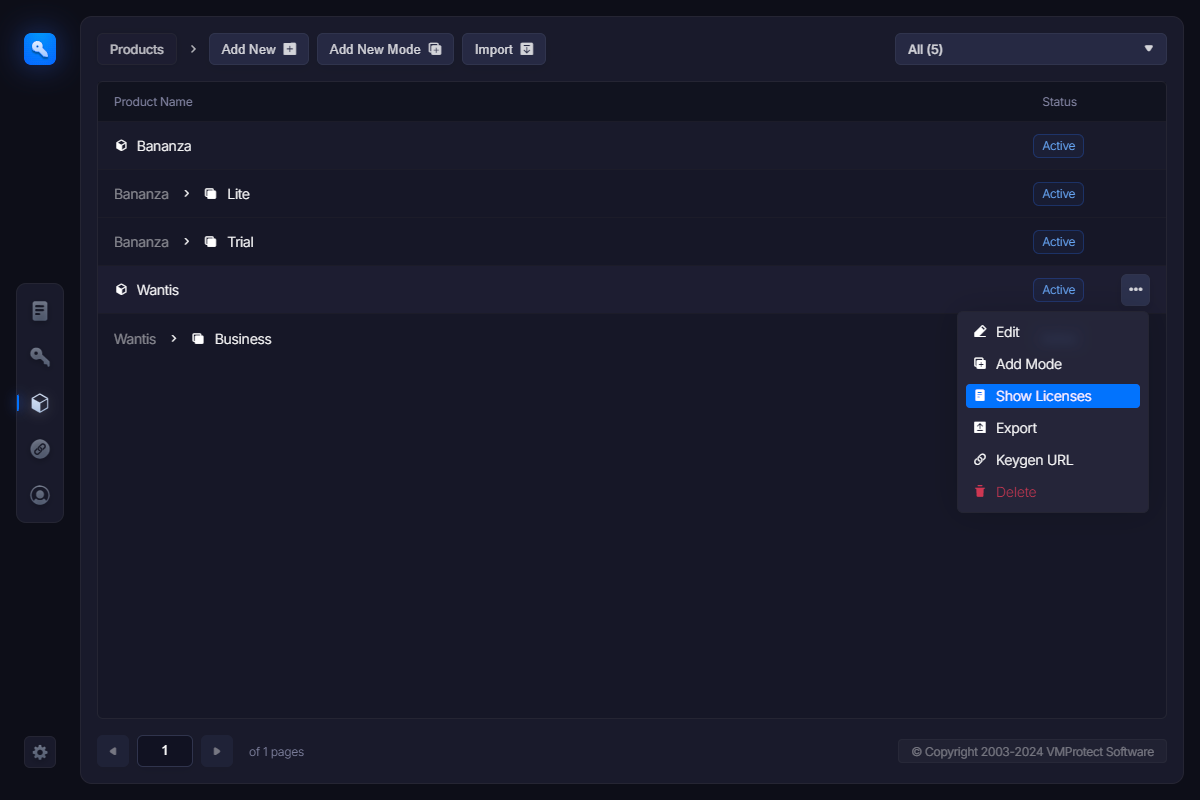
使用此功能選單項顯示為此產品簽發的所有授權。如果在核心產品內執行此功能,它會顯示此產品所有模式的所有授權。否則,列表僅顯示所選產品模式的授權。
編輯/停用產品
在列表中用滑鼠指向產品並點選"Edit"。您可以像新增新產品時一樣更改選項。但不能更改產品名稱。
此外,您可以完全停用產品,暫時封鎖此產品的所有啟用嘗試。
金鑰生成器 URL
金鑰生成器是一個特殊程式,它接收電子商務服務商傳送的使用者資料(姓名、電子郵件、訂單 ID 等),生成序號或啟用碼,並將其傳送回電子商務服務商,然後由其將序號傳遞給使用者。
WebLM 提供內建的金鑰生成器,因此您不需要編寫任何程式碼。您只需告訴您的電子商務服務商每個產品的金鑰生成器 URL。要了解產品的金鑰生成器 URL,將滑鼠移到產品上以調出功能選單,然後點選"Keygen URL"連結。
然後,您需要在電子商務服務商的控制面板中指定此 URL。請參閱代理商章節瞭解如何在主要電子商務服務商中執行此操作。
匯入/匯出產品
VMProtect 和 WebLM 組合允許您在 VMProtect 應用程式和 WebLM 中建立產品。因此,您可以從 VMProtect 匯入產品到 WebLM,反之亦然,從 WebLM 匯出產品到 .vmp 專案。
要將產品匯入 WebLM,請點選左側產品部分中的"Import Product"項並選擇要匯入的檔案。要匯出專案,請在列表中將滑鼠指向它並點選功能選單中的"Export"連結。注意:您只能匯出核心產品。產品模式無法匯出。
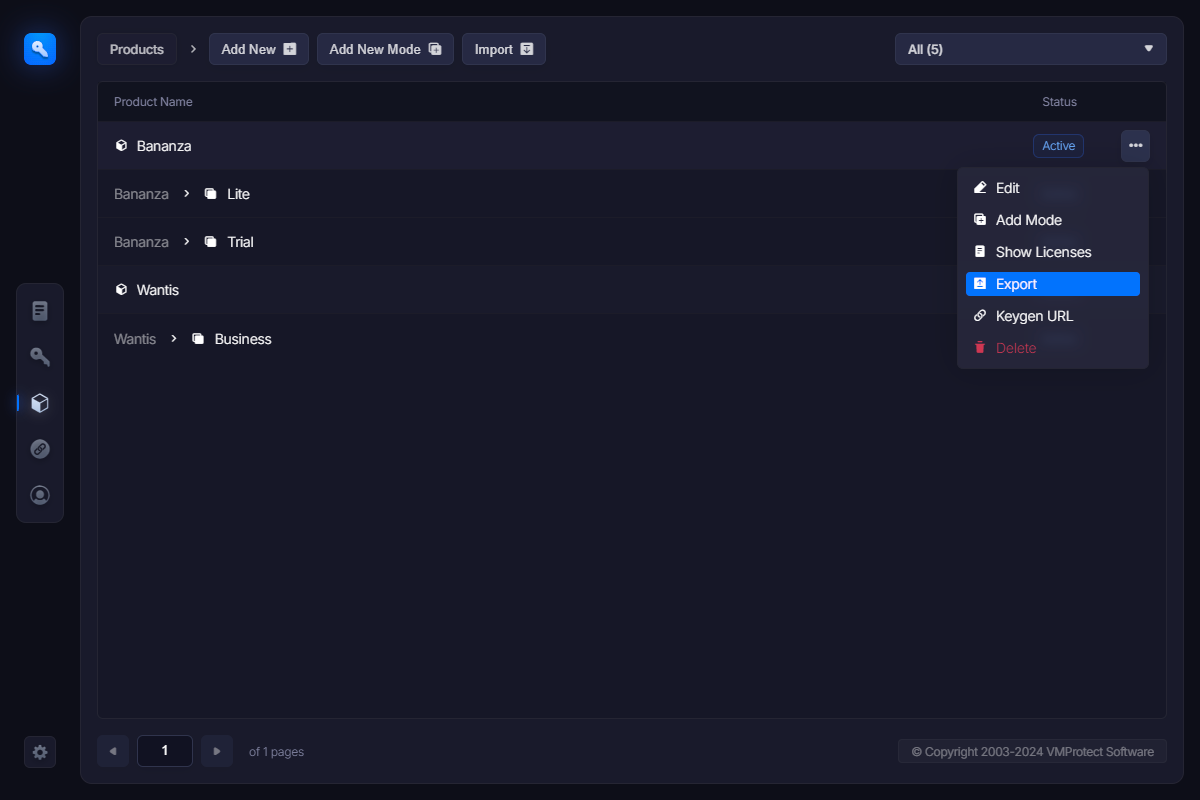
刪除產品
調出要刪除的產品的功能選單,然後點選相應項。
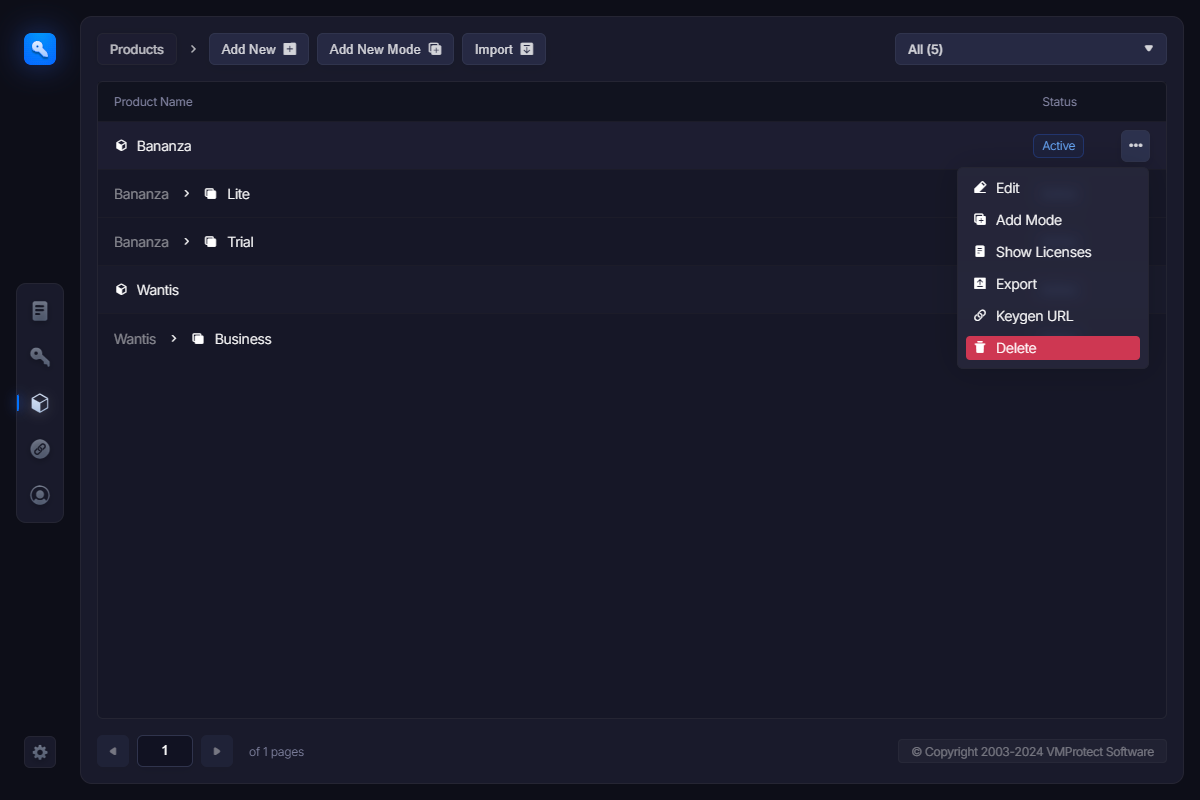
重要!刪除產品將刪除所有關聯的授權和啟用碼。使用者將無法再啟用該軟體!請注意,即使您從頭重新建立此產品,也不會允許您的舊使用者啟用它,因為 RSA 金鑰對將不同,這將使舊金鑰無效。
如果您想暫時停止特定產品的所有啟用,請改為停用它。
代理商管理
代理商部分允許您指定誰被允許造訪啟用系統和金鑰生成器。金鑰生成器生成序號和啟用碼,因此您不應該允許所有人開啟金鑰生成器 URL——只有電子商務服務商應該有權造訪金鑰生成器。
代理商部分顯示被允許造訪金鑰生成器的電子商務服務商和其他電子商務代理商。如果這是您的初始設定,列表為空。
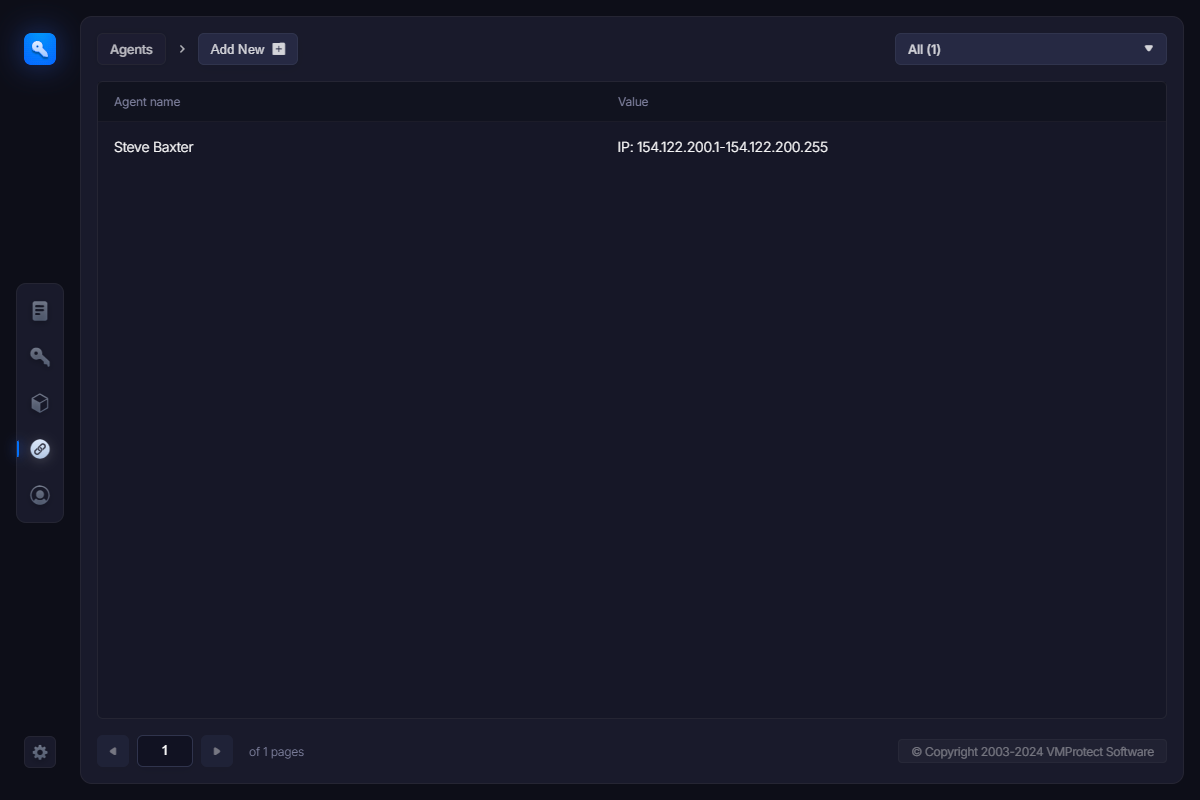
將滑鼠指向某一行,您可以編輯選定的代理商或刪除它。要新增新代理商,請點選上方的"Add New"按鈕,或選擇左側代理商部分中的"Add New Agent"。
新增新代理商
點選"Add New"按鈕,或使用左側選單調出以下對話方塊:
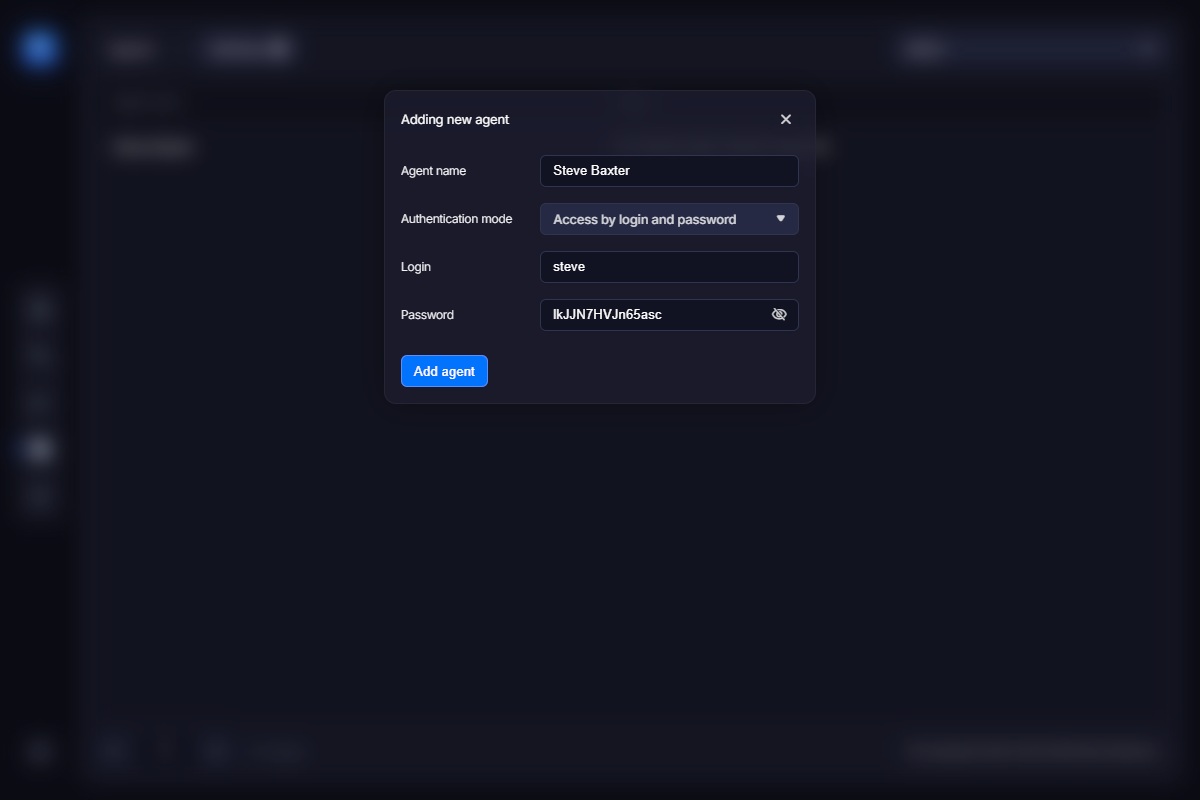
Agent name – 輸入電子商務服務商或代理商的名稱。
Auth mode – 有兩種認證模式:按 IP 和按登入名和密碼。
按 IP 認證意味著允許來自特定 IP 範圍的查詢,而來自所有其他 IP 地址的金鑰生成器請求會被自動拒絕。您可以使用下面的欄位指定一個或多個 IP 範圍:
按登入名和密碼認證將要求任何嘗試向金鑰生成器傳送請求的主機提供登入名/密碼對。只有當代理商傳送了有效的登入名和密碼時才會授予造訪許可權。某些電子商務服務商可能沒有靜態 IP 地址,因此應使用登入名和密碼認證。您可以在相應的框中指定登入名和密碼。
使用者管理
使用者部分允許您管理和控制造訪 WebLM 控制面板的使用者。使用者列表如下所示:
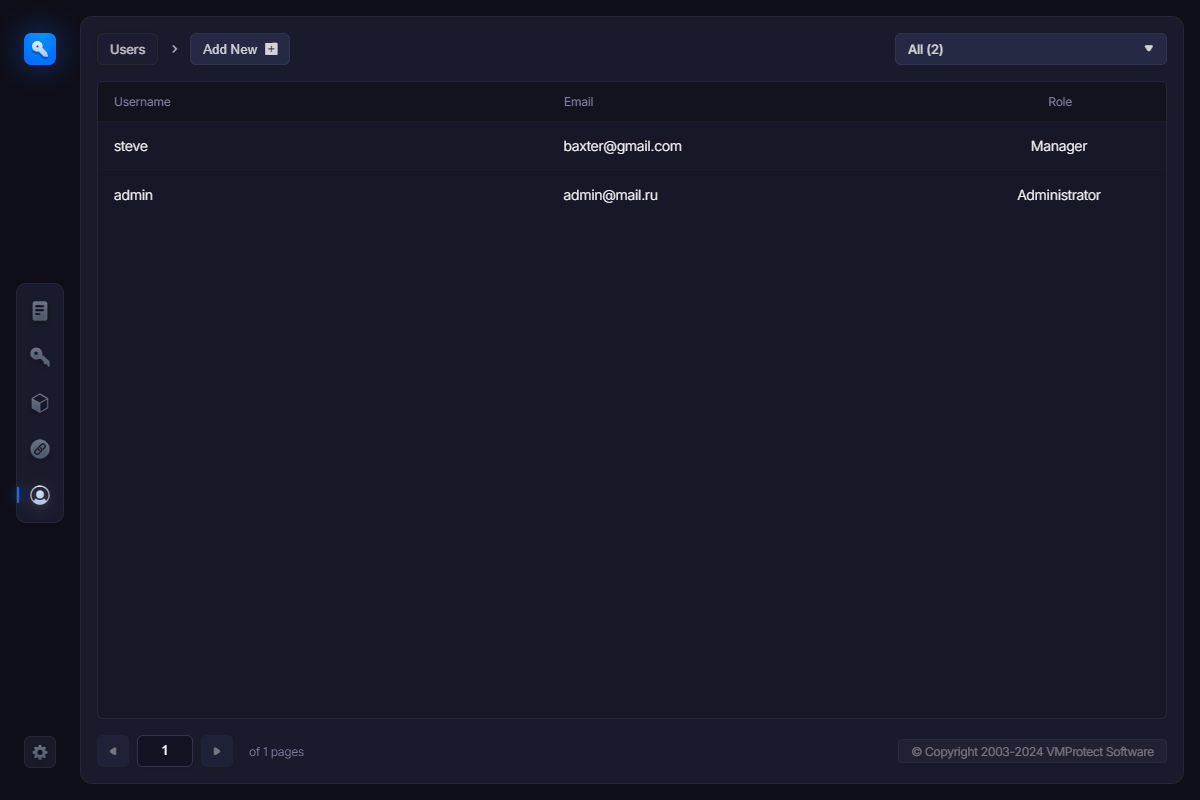
在使用者部分,您可以看到所有可以開啟控制面板的使用者。WebLM 中有兩種型別的使用者:管理員和經理。管理員對 WebLM 擁有完全控制權。他們可以新增或刪除授權、啟用碼、產品和使用者。經理只能處理授權和啟用碼。
也就是說,您可以建立多個經理級別的使用者來新增新使用者、傳送授權金鑰或封鎖被洩露的啟用碼,以及一個或多個管理員來管理產品和其他使用者。當然,如果您的公司較小,您可以只建立一個管理員賬戶來處理所有事務。
新增新使用者
要新增新使用者,請點選工具欄上的"Add New"按鈕,或使用使用者部分中的"Add New User"連結。您應該會看到以下介面:
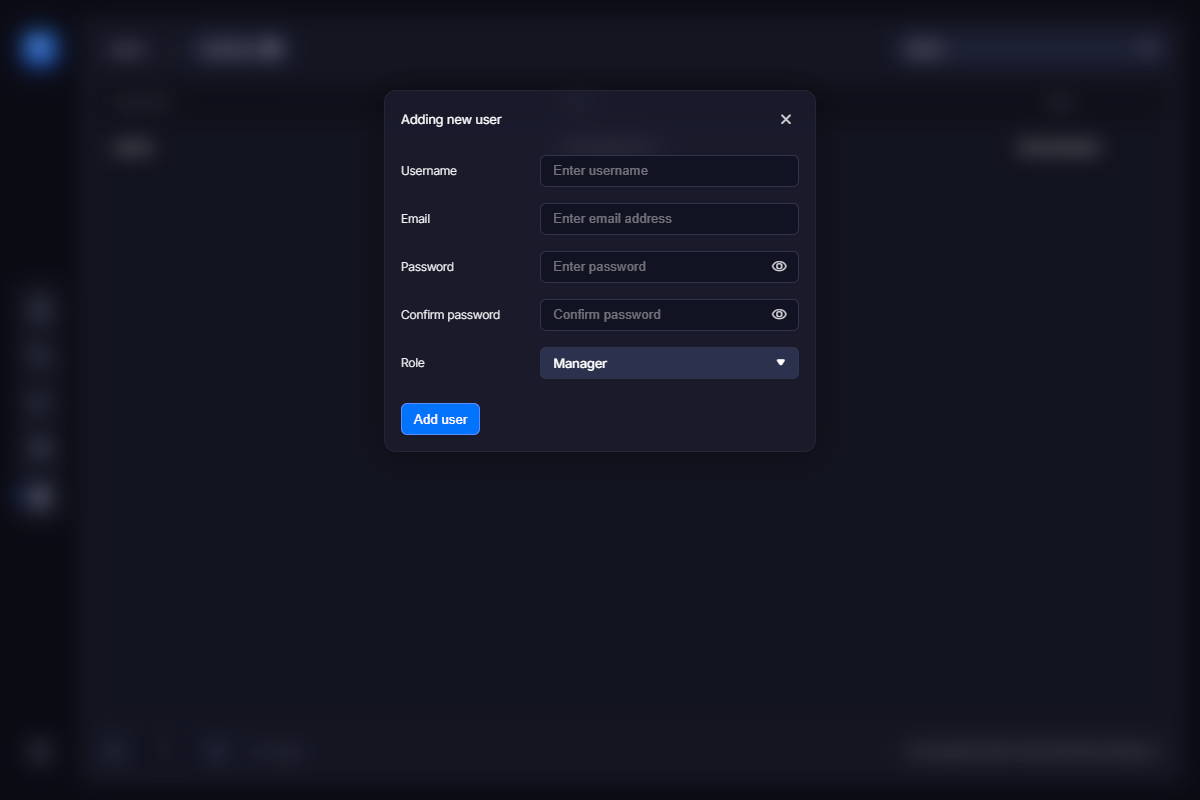
輸入新使用者的使用者名稱。這也將是此使用者的登入名。您還應該輸入使用者的電子郵件地址並指定密碼。最後,選擇此使用者的角色——管理員或經理。